Mengatur remunerasi karyawan (gaji pokok dan komponen)
Tetapkan gaji pokok, tanggal mulai berlaku, serta komponen tunjangan dan potongan untuk satu atau banyak karyawan sekaligus, lengkap dengan simulasi gaji bersih.
Durasi 8 menit. Terakhir dicocokkan dengan aplikasi: 2026-10-25. Halaman di aplikasi: /payroll/remuneration.
Sebelum memulai
- Komponen gaji sudah disiapkan di menu Data Master > Komponen Remunerasi
- Akun Anda memiliki izin mengelola remunerasi
Langkah
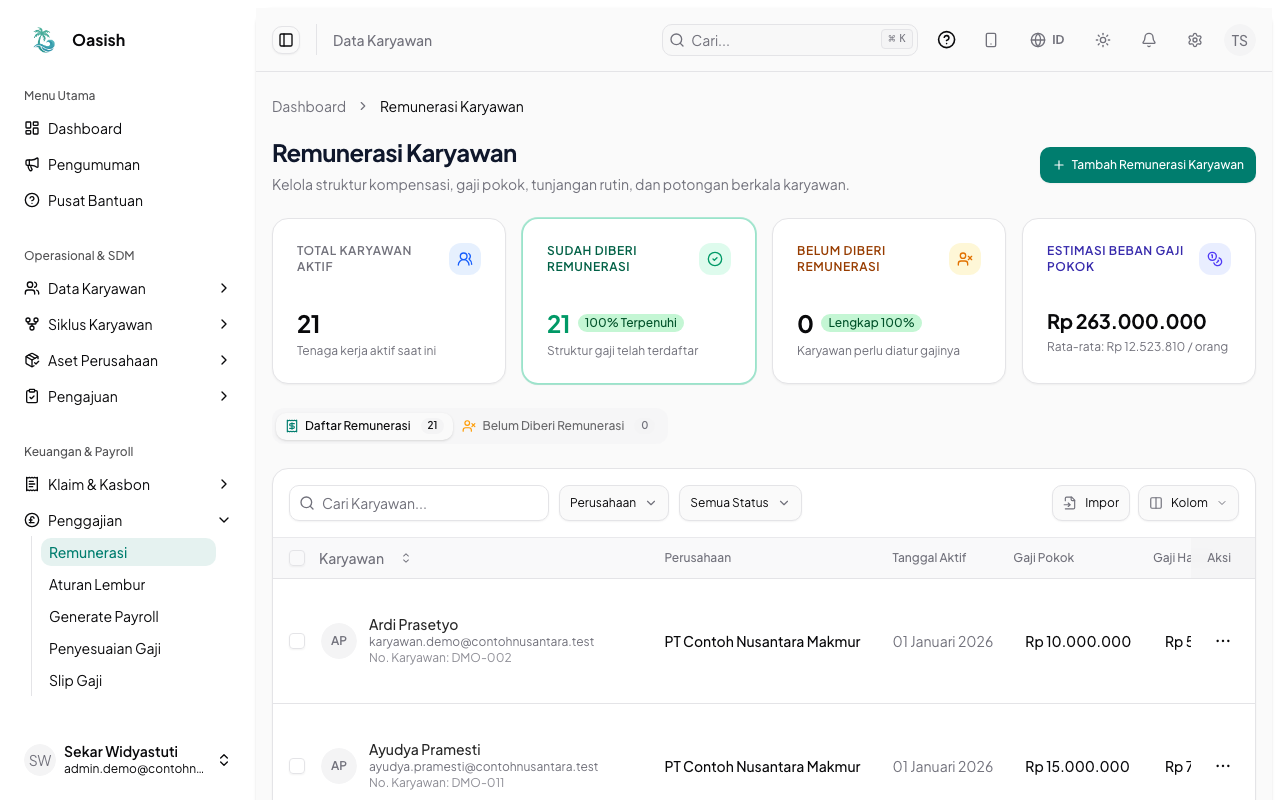
Buka Penggajian > Remunerasi
Halaman ini menampilkan daftar karyawan beserta gaji pokok, gaji harian, nomor rekening bank, komponen terpasang, dan status remunerasinya.
- Empat kartu di atas tabel merangkum Total Karyawan Aktif, Sudah Diberi Remunerasi, Belum Diberi Remunerasi, dan Estimasi Beban Gaji Pokok.
- Buka tab Belum Diberi Remunerasi untuk menemukan karyawan aktif yang belum memiliki pengaturan gaji.
- Gunakan tombol Impor di atas tabel jika ingin mengunggah paket remunerasi banyak karyawan melalui berkas Excel atau CSV.
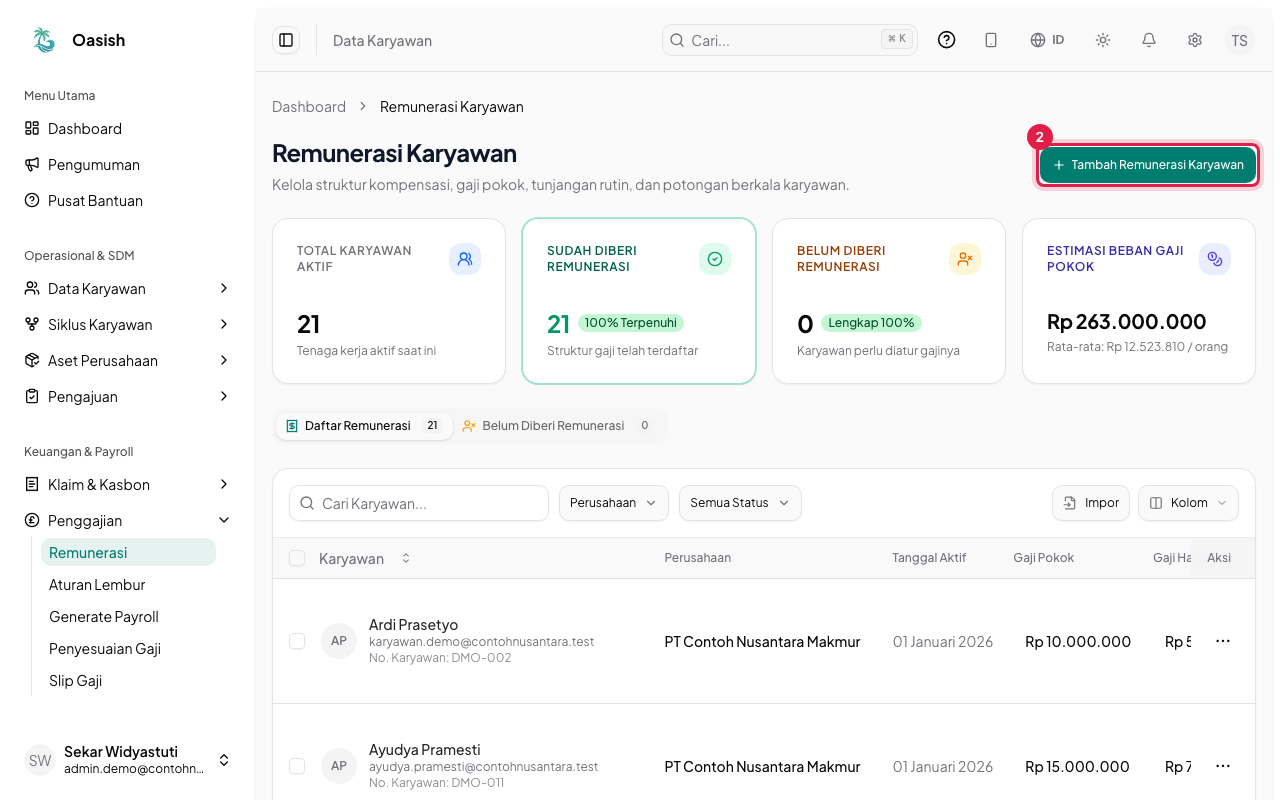
Klik Tambah Remunerasi Karyawan
Klik tombol Tambah Remunerasi Karyawan di kanan atas. Satu formulir dapat digunakan untuk menerapkan paket remunerasi yang sama ke beberapa karyawan sekaligus.
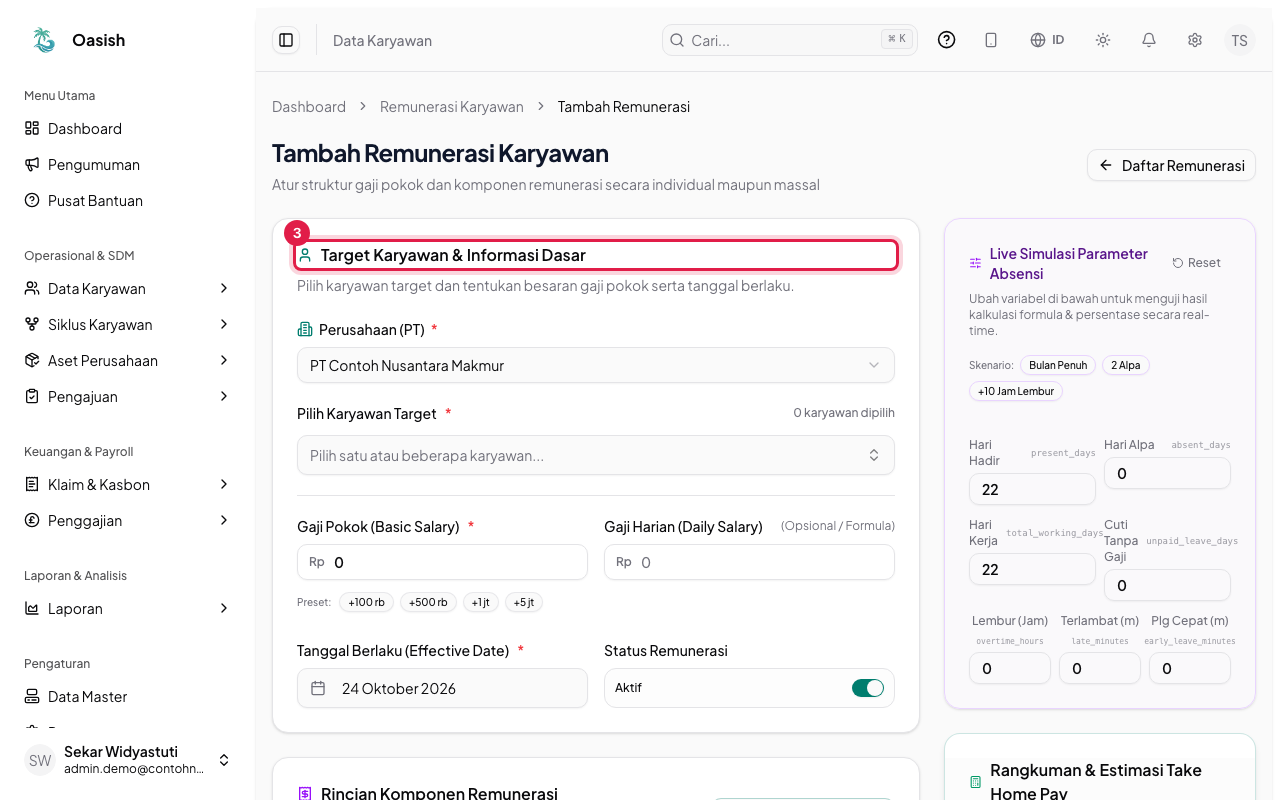
Isi target karyawan dan informasi dasar
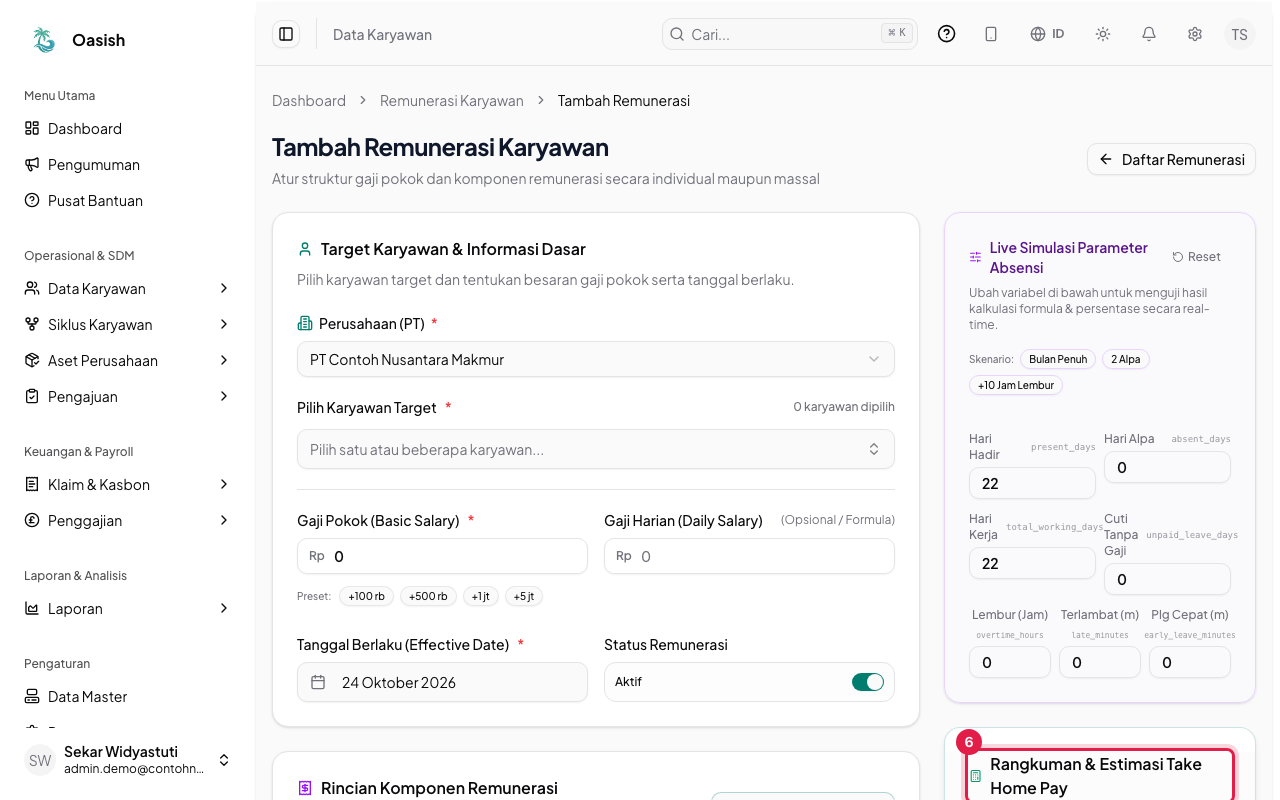
Pada bagian "Target Karyawan & Informasi Dasar", pilih karyawan penerima beserta nominal gaji pokoknya.
- Perusahaan (PT): pilih perusahaan terlebih dahulu agar daftar karyawan dan komponen yang tampil sesuai.
- Pilih Karyawan Target: centang satu atau beberapa karyawan.
- Gaji Pokok (Basic Salary): masukkan nominal gaji pokok bulanan (tersedia tombol pintasan +100 rb, +500 rb, +1 jt, dan +5 jt).
- Gaji Harian (Daily Salary): dapat diisi manual atau dihitung dari rumus untuk keperluan perhitungan potongan harian.
- Tanggal Berlaku (Effective Date): tanggal mulai berlakunya paket remunerasi ini.
- Status Remunerasi: pastikan berstatus Aktif agar ikut dihitung saat payroll.
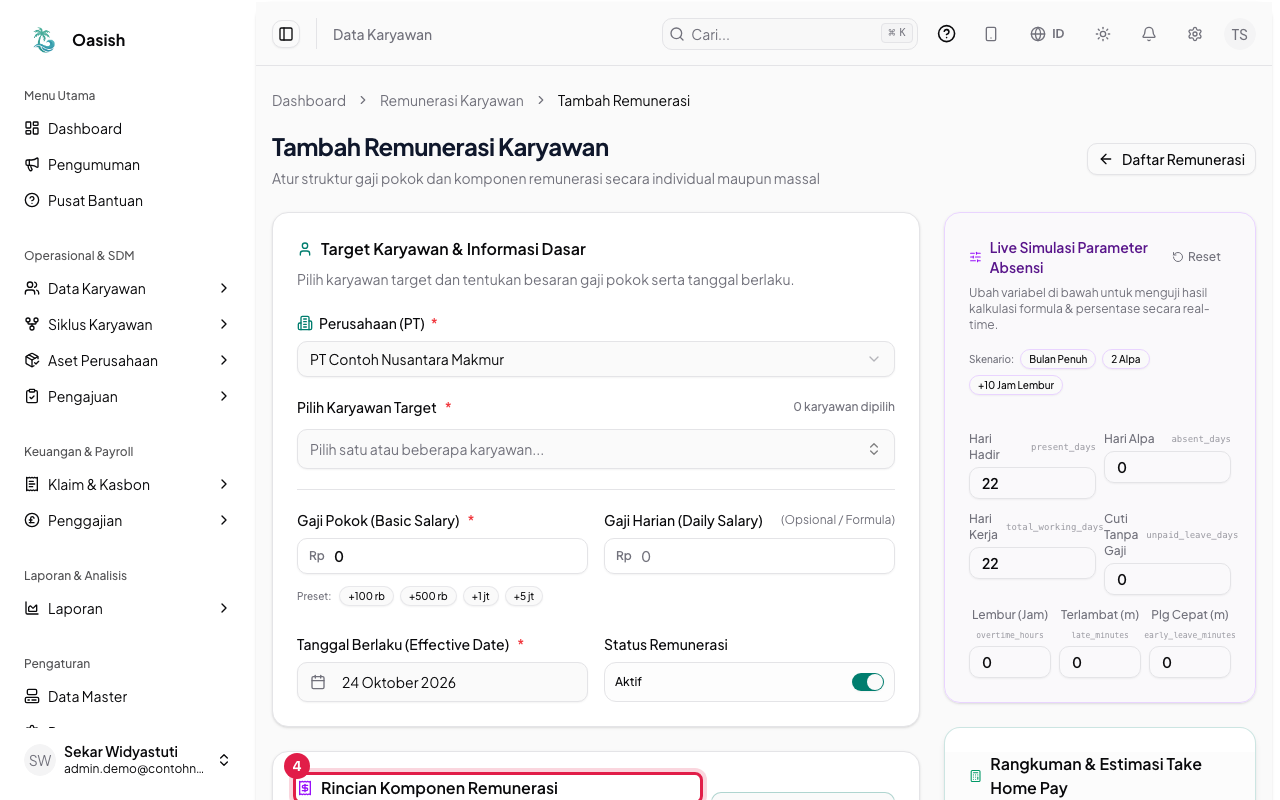
Pasang komponen gaji
Pada bagian "Rincian Komponen Remunerasi", klik Muat Komponen Standar untuk memasang seluruh komponen standar perusahaan, atau klik Tambah Komponen untuk memilihnya satu per satu.
- Tabel ini memuat nama Komponen Gaji, Kategori, Metode Perhitungan, serta Hasil Kalkulasi Nominal.
- Komponen bertipe Nominal Tetap dapat diubah angkanya khusus untuk karyawan tersebut, sedangkan komponen berbasis persentase, rumus, dan PPh 21 akan dihitung otomatis saat proses payroll.
- Jika komponen yang dibutuhkan belum ada di daftar, buat terlebih dahulu di menu Data Master > Komponen Remunerasi.
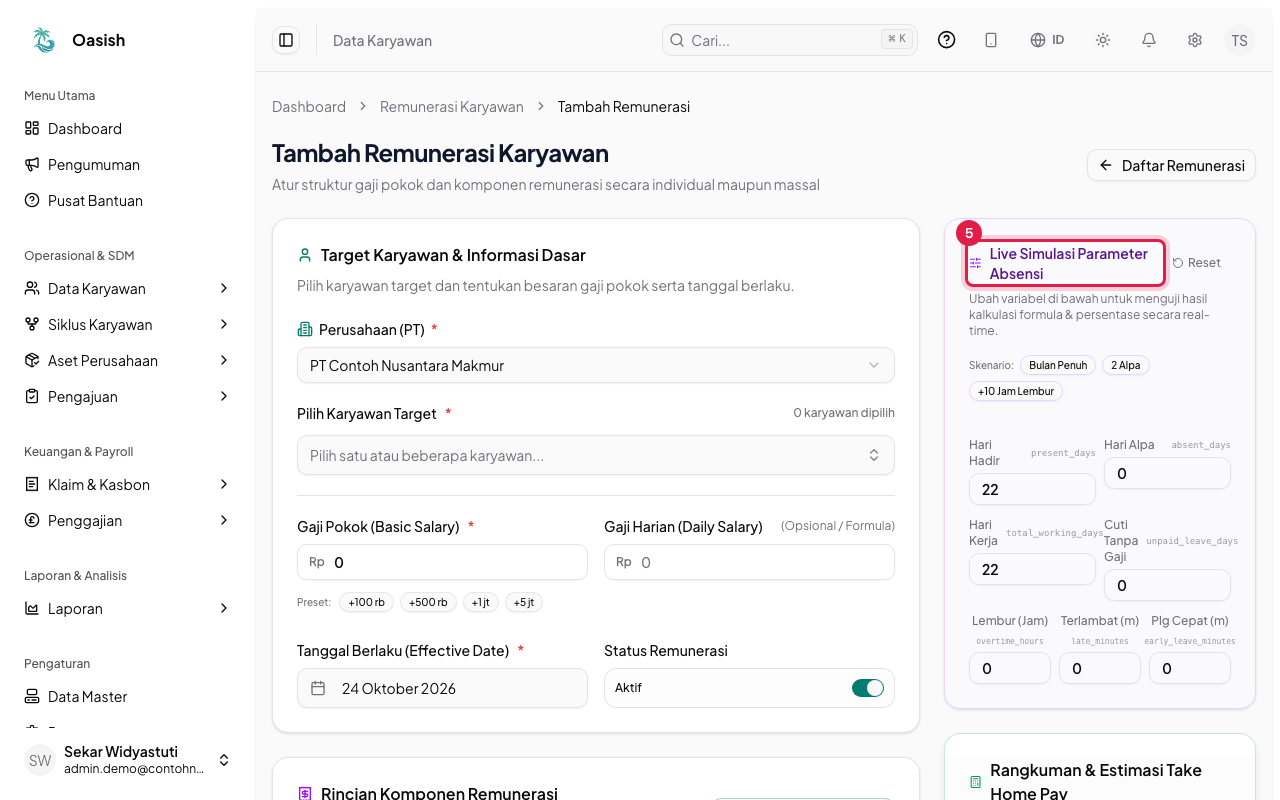
Uji dengan Live Simulasi Parameter Absensi
Gunakan panel simulasi untuk menguji hasil perhitungan komponen berbasis kehadiran dan rumus sebelum menyimpannya.
- Coba ubah angka Hari Hadir, Hari Alpa, Hari Kerja, Cuti Tanpa Gaji, Lembur (Jam), Terlambat (m), atau Plg Cepat (m).
- Tersedia juga tombol skenario cepat (Bulan Penuh, 2 Alpa, dan +10 Jam Lembur) serta tombol Reset untuk mengembalikan nilai awal.
- Perubahan parameter akan langsung memperbarui angka pada kartu Rangkuman & Estimasi Take Home Pay.
Baca ringkasan lalu simpan
Periksa kembali Gaji Pokok, Total Tunjangan (+), Total Potongan (-), serta Estimasi Take Home Pay (Nett) pada kartu ringkasan.
- Nominal akhir pada slip gaji bulanan nantinya akan menyesuaikan data kehadiran aktual, klaim reimbursement, serta potongan kasbon.
- Klik Simpan dan Terapkan untuk menyimpan pengaturan ke seluruh karyawan yang dipilih.
Karyawan yang belum memiliki remunerasi aktif akan menghasilkan nilai gaji Rp 0 saat Generate Payroll. Pastikan tab Belum Diberi Remunerasi sudah kosong sebelum mengunci periode gaji.
Perubahan paket remunerasi hanya berlaku untuk periode payroll yang di-generate setelahnya dan tidak mengubah slip gaji yang sudah terkunci.
Setelah selesai
Setelah seluruh karyawan aktif memiliki paket remunerasi, lanjutkan proses perhitungan gaji di menu Penggajian > Generate Payroll.