Generate dan mengunci payroll bulanan
Hitung draf gaji satu periode, periksa rincian dan pengecekan akhirnya, lalu kunci periode agar slip gaji resmi diterbitkan.
Durasi 15 menit. Terakhir dicocokkan dengan aplikasi: 2026-10-25. Halaman di aplikasi: /payroll/generate.
Sebelum memulai
- Periode penggajian sudah tersedia di menu Data Master > Periode Penggajian
- Paket remunerasi aktif sudah terpasang pada masing-masing karyawan
- Pengajuan absensi, cuti, dan lembur pada periode tersebut sudah selesai diproses atasan
- Akun Anda memiliki izin menjalankan Generate Payroll
Langkah
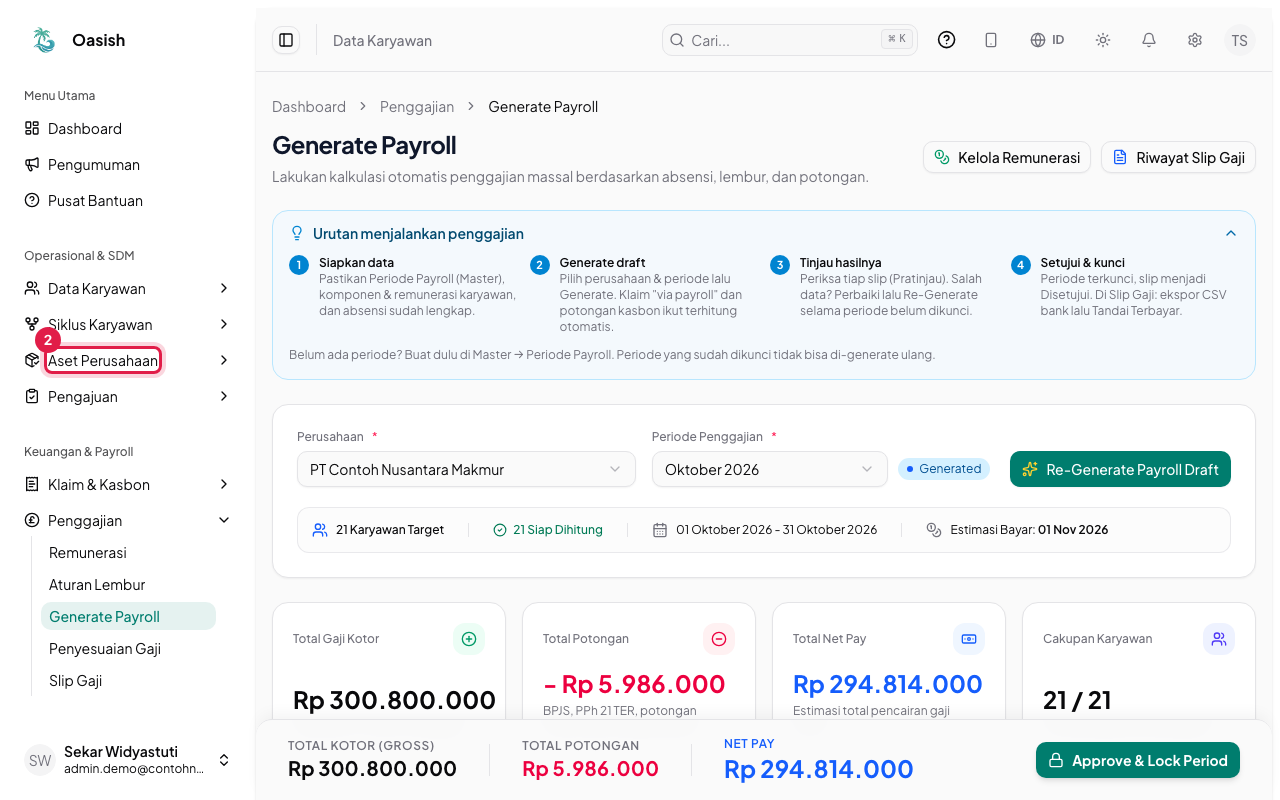
Buka Generate Payroll
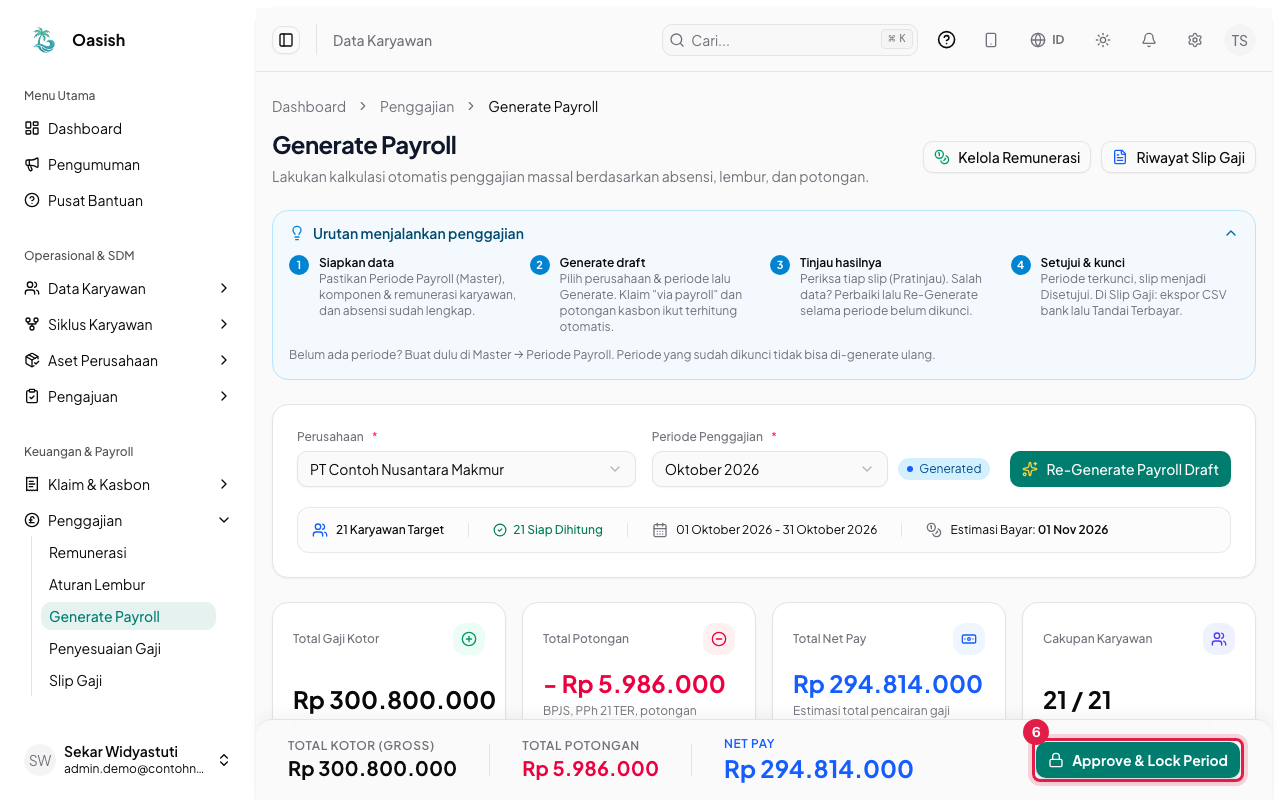
Buka menu Keuangan & Payroll > Penggajian > Generate Payroll. Kotak "Urutan menjalankan penggajian" di bagian atas merangkum empat langkah utama dari persiapan data hingga penguncian.
- Gunakan tombol Kelola Remunerasi dan Riwayat Slip Gaji di kanan atas bila perlu berpindah cepat ke halaman tersebut.
- Kotak panduan urutan penggajian dapat dilipat agar tampilan kerja lebih ringkas.
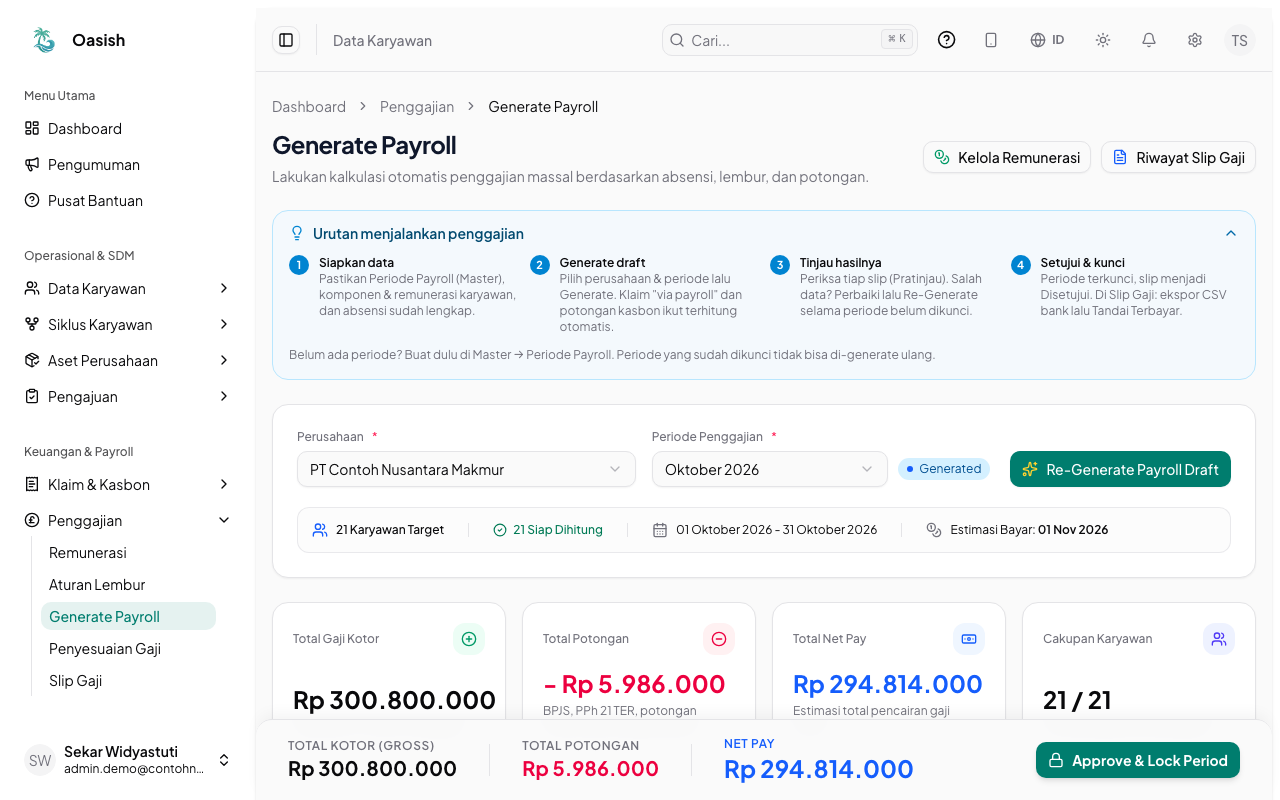
Pilih perusahaan dan periode penggajian
Pilih Perusahaan lalu pilih Periode Penggajian. Halaman akan menampilkan ringkasan jumlah karyawan aktif, karyawan yang siap dihitung, karyawan yang belum memiliki remunerasi, rentang tanggal cut-off, serta estimasi tanggal bayar.
- Lencana di samping nama periode menunjukkan statusnya saat ini: Draft (belum dihitung) atau Generated (draf sudah dihitung).
- Jika masih ada karyawan aktif yang belum memiliki remunerasi, akan muncul kotak peringatan kuning beserta tautan "Atur Remunerasi". Lengkapi terlebih dahulu agar gaji mereka tidak bernilai Rp 0.
- Pastikan jumlah karyawan target yang tampil sudah sesuai dengan jumlah karyawan aktif di perusahaan tersebut.
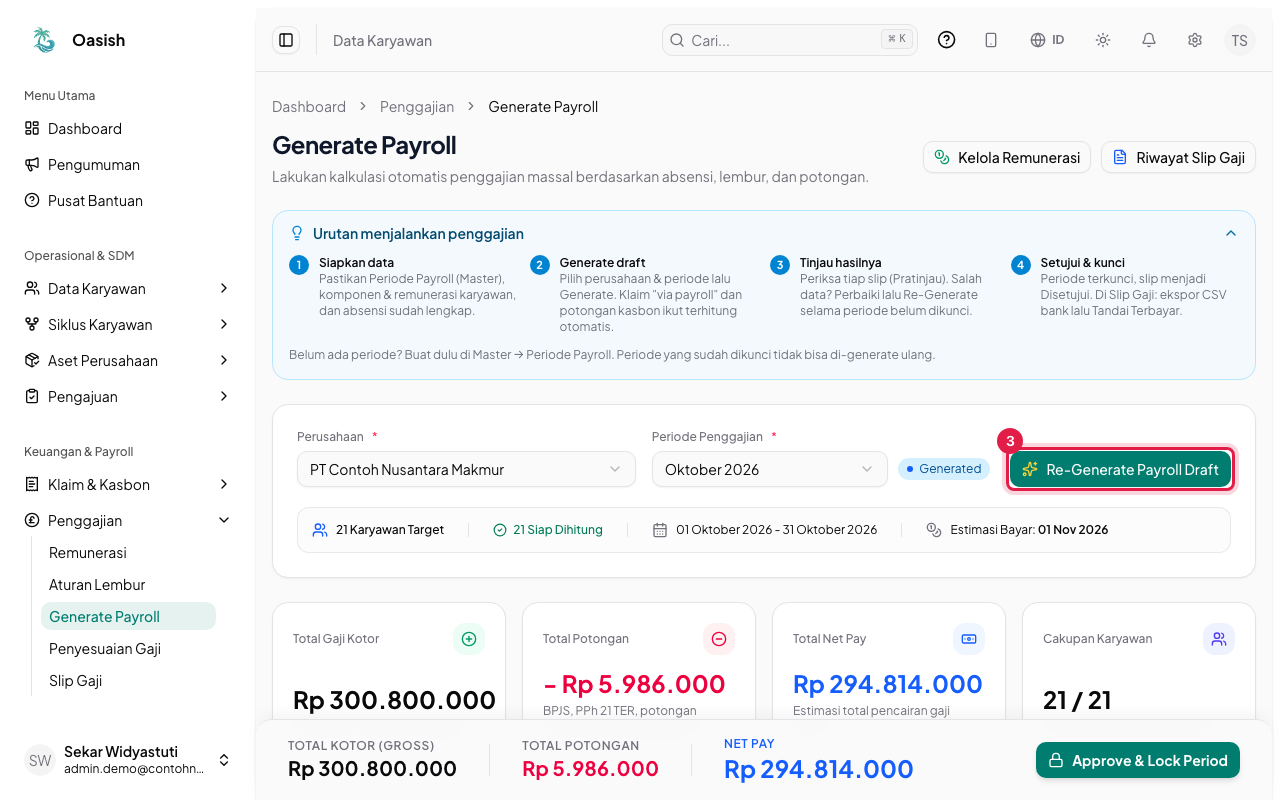
Klik Generate Payroll Draft
Klik tombol Generate Payroll Draft untuk menghitung seluruh slip gaji pada periode tersebut. Jika draf sudah pernah dibuat sebelumnya, klik Re-Generate Payroll Draft untuk memperbarui perhitungan.
- Sistem menghitung gaji pokok, tunjangan, upah lembur yang disetujui, potongan kehadiran dan cuti tanpa upah, iuran BPJS, PPh 21, pencairan reimbursement via payroll, serta potongan cicilan kasbon.
- Tunggu hingga indikator proses perhitungan selesai dan jangan menutup halaman di tengah jalan.
- Selama periode belum dikunci, Anda dapat menjalankan Re-Generate berulang kali setiap habis memperbarui data sumber.
Tinjau hasil: ringkasan, tabel, dan peringatan pajak
Periksa kartu ringkasan biaya, panel perhatian pajak (jika muncul), dan rincian angka setiap karyawan pada tabel.
- Panel "Perhatian pajak pada periode ini" akan muncul apabila terdapat karyawan dengan hitung ulang pajak tahunan (Desember atau periode kerja terakhir), kelebihan potong pajak (lebih potong), atau pembayaran pesangon dengan PPh 21 final.
- Klik menu titik tiga di ujung baris karyawan lalu pilih Pratinjau Slip untuk melihat simulasi slip gaji beserta kartu "Rincian PPh 21".
- Bandingkan total biaya dengan bulan sebelumnya, pastikan tidak ada karyawan bergaji Rp 0, dan cek beberapa sampel slip yang memiliki lembur, klaim, atau kasbon.
- Jika menemukan angka yang belum tepat, perbaiki data sumbernya (remunerasi, absensi, atau aturan lembur), lalu klik Re-Generate Payroll Draft.
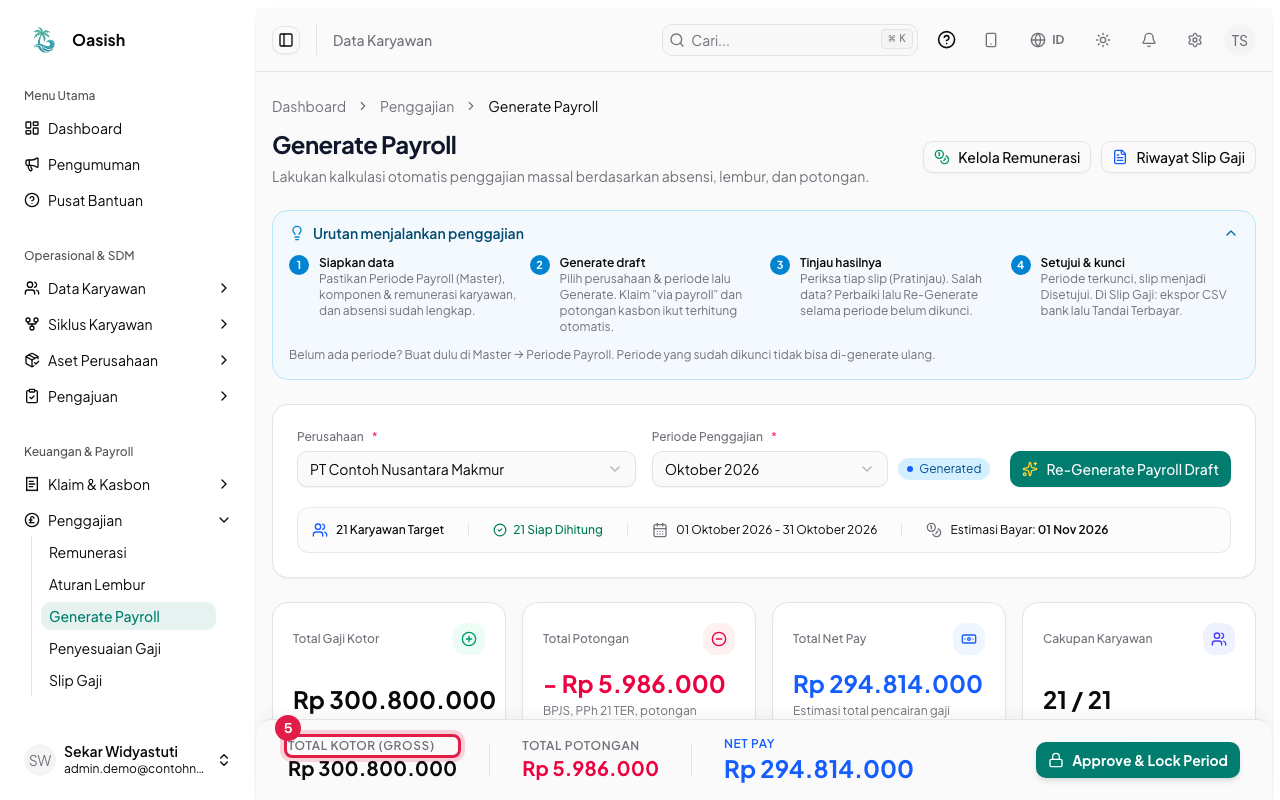
Baca bilah total di bagian bawah
Perhatikan bilah ringkasan di bagian bawah layar yang menampilkan Total Kotor (Gross), Total Potongan, dan Net Pay untuk seluruh karyawan.
- Total Potongan merupakan gabungan dari iuran BPJS karyawan, PPh 21, potongan kehadiran, dan potongan kasbon.
- Net Pay adalah total dana bersih yang harus disiapkan oleh tim Finance untuk ditransfer ke rekening karyawan.
Klik Approve & Lock Period dan baca pemeriksaan
Klik tombol Approve & Lock Period untuk membuka jendela "Konfirmasi Kunci Periode Penggajian" dan memeriksa daftar pengecekan akhir.
- Hambatan (berwarna merah) wajib diselesaikan terlebih dahulu, seperti pengajuan absensi, cuti, atau lembur yang masih menggantung, maupun penyesuaian gaji yang belum disetujui. Tombol penguncian baru aktif setelah seluruh hambatan beres.
- Peringatan (berwarna kuning), seperti absen masuk tanpa absen pulang atau hari kerja tanpa catatan kehadiran, tidak memblokir penguncian tetapi perlu Anda tinjau.
- Jika hanya terdapat peringatan kuning dan datanya memang sudah benar, centang kotak "Saya sudah meninjau peringatan di atas dan tetap ingin mengunci periode ini".
- Periode juga tidak dapat dikunci apabila ada karyawan yang potongan kasbonnya melebihi total penghasilannya pada bulan tersebut.
Kunci periode
Klik Ya, Kunci Periode untuk mengesahkan perhitungan gaji. Status tombol akan berubah menjadi "Periode Penggajian Dikunci" dan slip gaji seluruh karyawan resmi diterbitkan.
- Setelah periode dikunci, seluruh slip gaji berstatus Disetujui (Approved) dan draf tidak dapat di-generate ulang.
- Lanjutkan ke menu Slip Gaji untuk mengunduh berkas CSV transfer bank dan menandai pembayaran.
Bila ada kesalahan: Buka Kembali periode
Jika Anda menemukan kesalahan mendasar setelah periode telanjur dikunci, klik tombol Buka Kembali, tuliskan alasan pembukaannya (minimal 10 karakter), lalu konfirmasi.
- Periode dan seluruh slip gajinya akan dikembalikan ke status draf agar dapat dihitung ulang, dan riwayat pembukaan kembali ini dicatat di Audit Log.
- Periode tidak dapat dibuka kembali apabila sudah diarsipkan atau apabila periode bulan berikutnya sudah terkunci.
- Periode juga tidak dapat dibuka kembali jika di dalamnya terdapat pencairan reimbursement via payroll atau potongan kasbon yang sudah terkonfirmasi lunas.
- Untuk koreksi pada satu atau beberapa karyawan saja, lebih disarankan membuat Penyesuaian Gaji di periode bulan berikutnya tanpa membuka kunci periode lama.
Begitu periode dikunci, slip gaji langsung tampil di akun karyawan dan siap ditransfer oleh Finance. Periksa kembali seluruh angka, terutama potongan kasbon dan perhitungan pajak khusus.
Pengajuan kehadiran atau penyesuaian gaji yang masih berstatus Menunggu Persetujuan akan menahan penguncian periode hingga selesai diproses.
Selalu klik Re-Generate Payroll Draft setiap kali Anda selesai memperbarui data absensi, lembur, atau remunerasi agar angka di layar ikut terperbarui.
Setelah selesai
Slip gaji kini dapat dilihat oleh karyawan. Selanjutnya, buka halaman Slip Gaji untuk mengekspor format transfer bank dan menandai slip sebagai Terbayar.