Membuat komponen remunerasi (tunjangan, potongan, BPJS, PPh 21)
Siapkan komponen pembentuk slip gaji beserta pengaruhnya terhadap penghasilan, status objek pajak, dan metode perhitungannya (nominal tetap, persentase, rumus, atau lembur otomatis).
Durasi 10 menit. Terakhir dicocokkan dengan aplikasi: 2026-10-25. Halaman di aplikasi: /master/remuneration-components.
Sebelum memulai
- Data perusahaan sudah terdaftar di Data Master
- Memahami kebijakan tunjangan, potongan, dan iuran di perusahaan Anda
- Paket langganan perusahaan mendukung fitur BPJS dan PPh 21 otomatis bila ingin menggunakan template regulasi
Langkah
Buka Data Master > Komponen Remunerasi
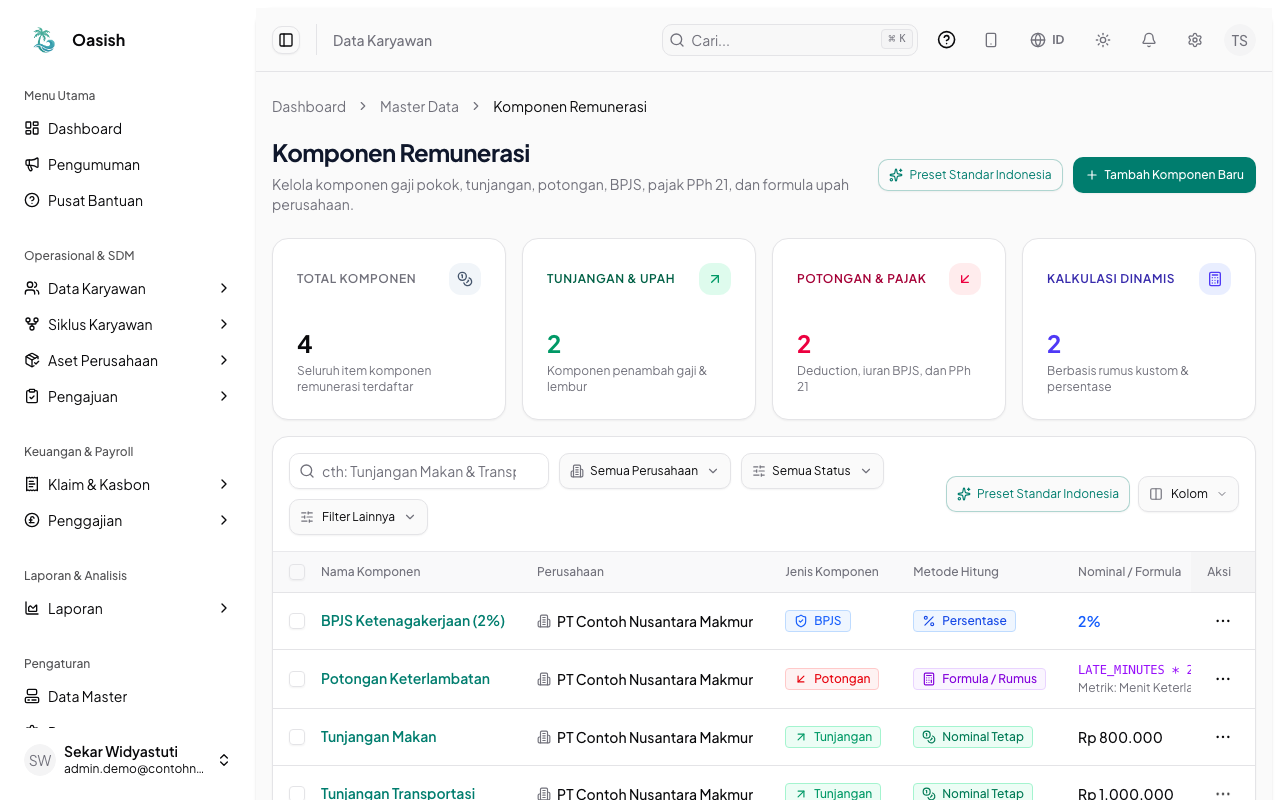
Halaman ini menampilkan seluruh komponen gaji yang telah dibuat beserta kategori, metode hitung, dan nominal atau rumusnya.
- Empat kartu di bagian atas merangkum Total Komponen, Tunjangan dan Upah, Potongan dan Pajak, serta Kalkulasi Dinamis.
- Kolom Metode Hitung menunjukkan cara nilai komponen dihitung: Nominal Tetap, Persentase, Formula / Rumus, atau PPh 21 Otomatis (TER).
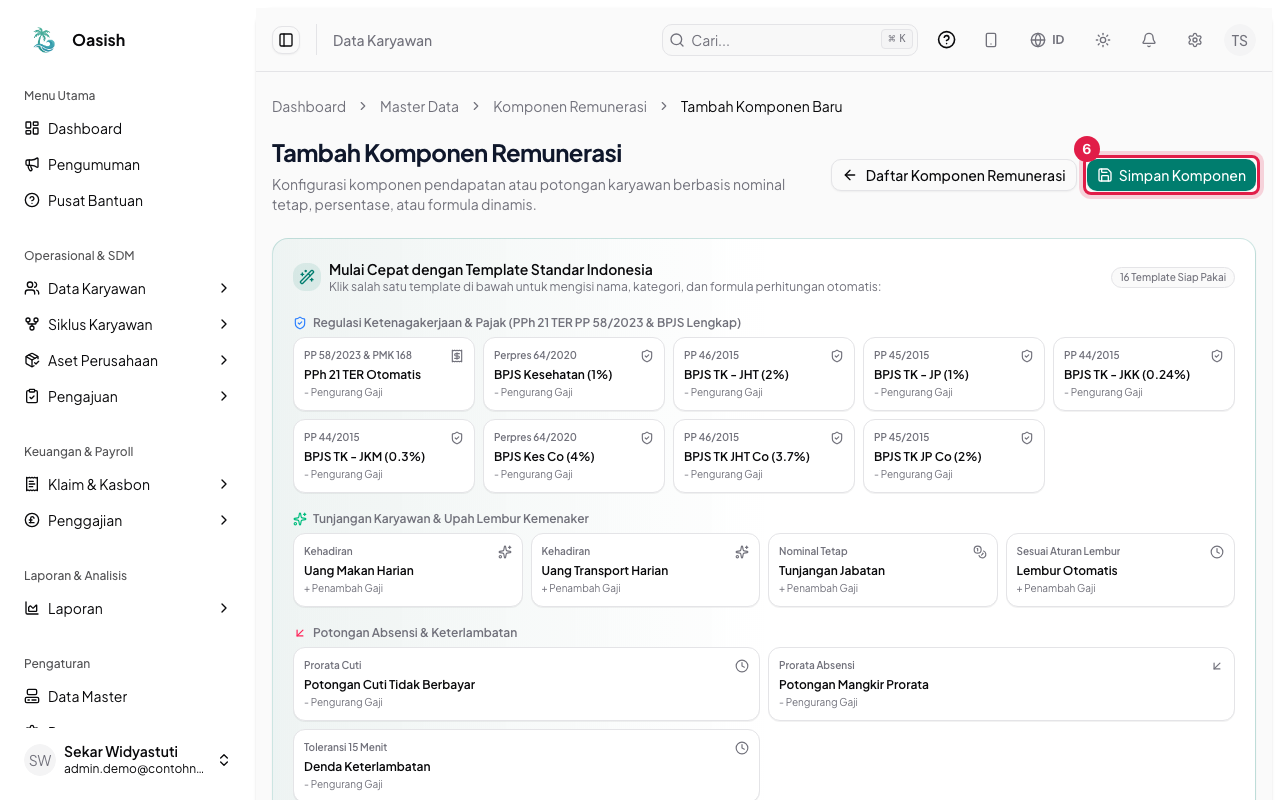
Mulai cepat dengan template standar Indonesia
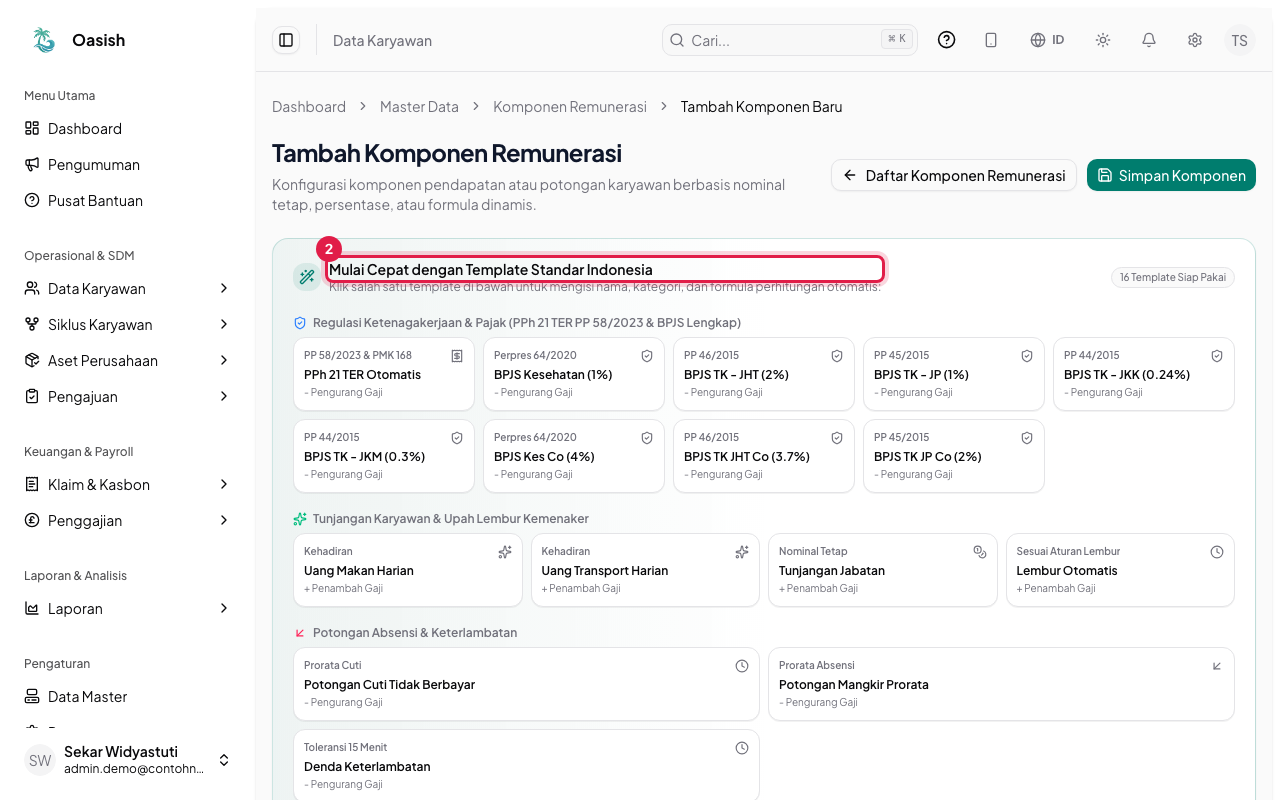
Saat menambah komponen baru, Anda dapat memilih salah satu dari 16 template standar Indonesia di bagian atas formulir agar nama, kategori, dan rumusnya terisi otomatis.
- Pajak dan jaminan sosial (porsi karyawan): PPh 21 TER otomatis (PP 58/2023 dan PMK 168/2023), BPJS Kesehatan 1%, JHT 2%, JP 1%, serta JKK 0,24% dan JKM 0,3%.
- Jaminan sosial (ditanggung perusahaan): BPJS Kesehatan 4%, JHT 3,7%, dan JP 2%.
- Tunjangan dan lembur: Uang Makan Harian, Uang Transport Harian (mengikuti hari hadir), Tunjangan Jabatan (nominal tetap), serta Lembur Otomatis (mengikuti Aturan Lembur).
- Potongan kehadiran: Potongan Cuti Tidak Berbayar, Potongan Mangkir Prorata, dan Denda Keterlambatan.
- Jika ingin membuat seluruh komponen regulasi sekaligus untuk suatu perusahaan, klik tombol Preset Standar Indonesia pada halaman daftar komponen.
Isi informasi dasar
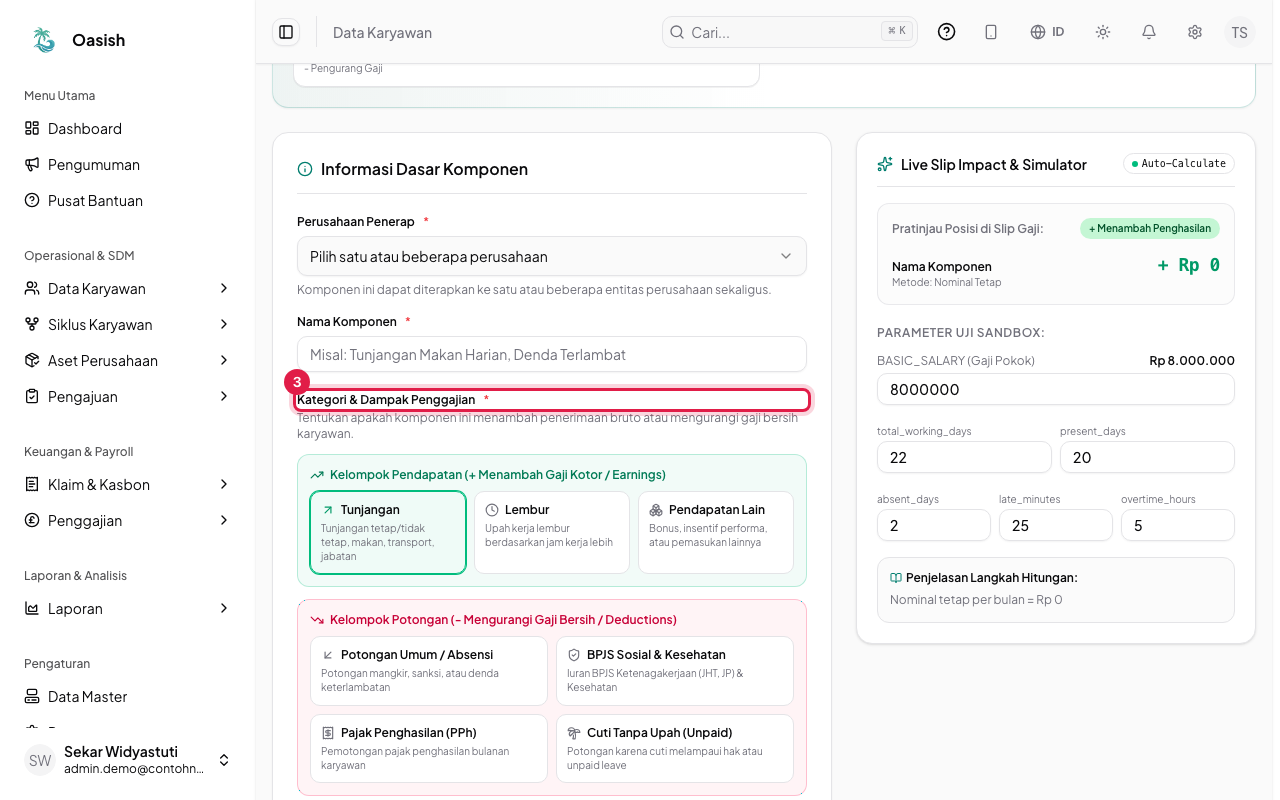
Pilih satu atau beberapa Perusahaan Penerap, masukkan Nama Komponen, lalu tentukan Kategori dan Dampak Penggajiannya.
- Kelompok Pendapatan (menambah gaji kotor): Tunjangan, Lembur, atau Pendapatan Lain (seperti bonus dan insentif).
- Kelompok Potongan (mengurangi gaji bersih): Potongan Umum atau Absensi, BPJS Sosial dan Kesehatan, Pajak Penghasilan (PPh), atau Cuti Tanpa Upah (Unpaid).
- Kolom Deskripsi dapat diisi catatan singkat mengenai aturan komponen tersebut.
Tentukan efek dan sifat pajak komponen
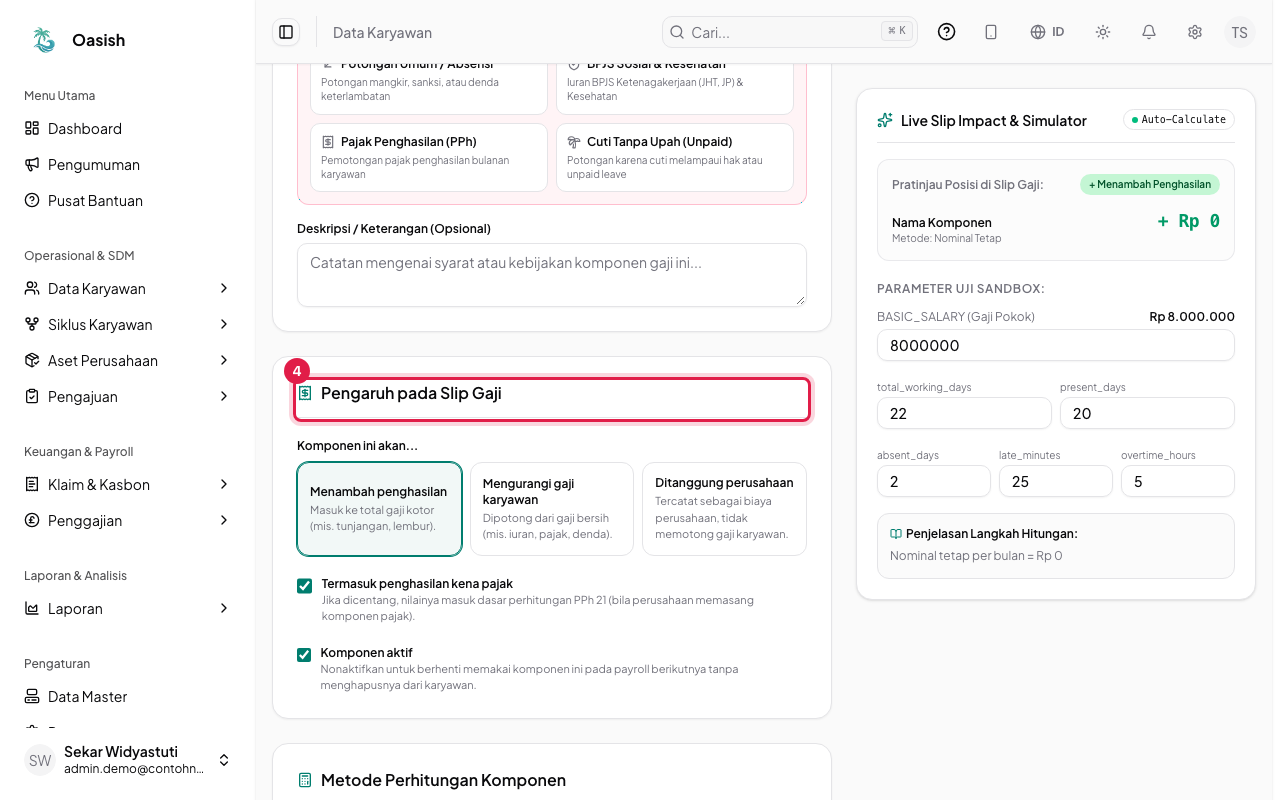
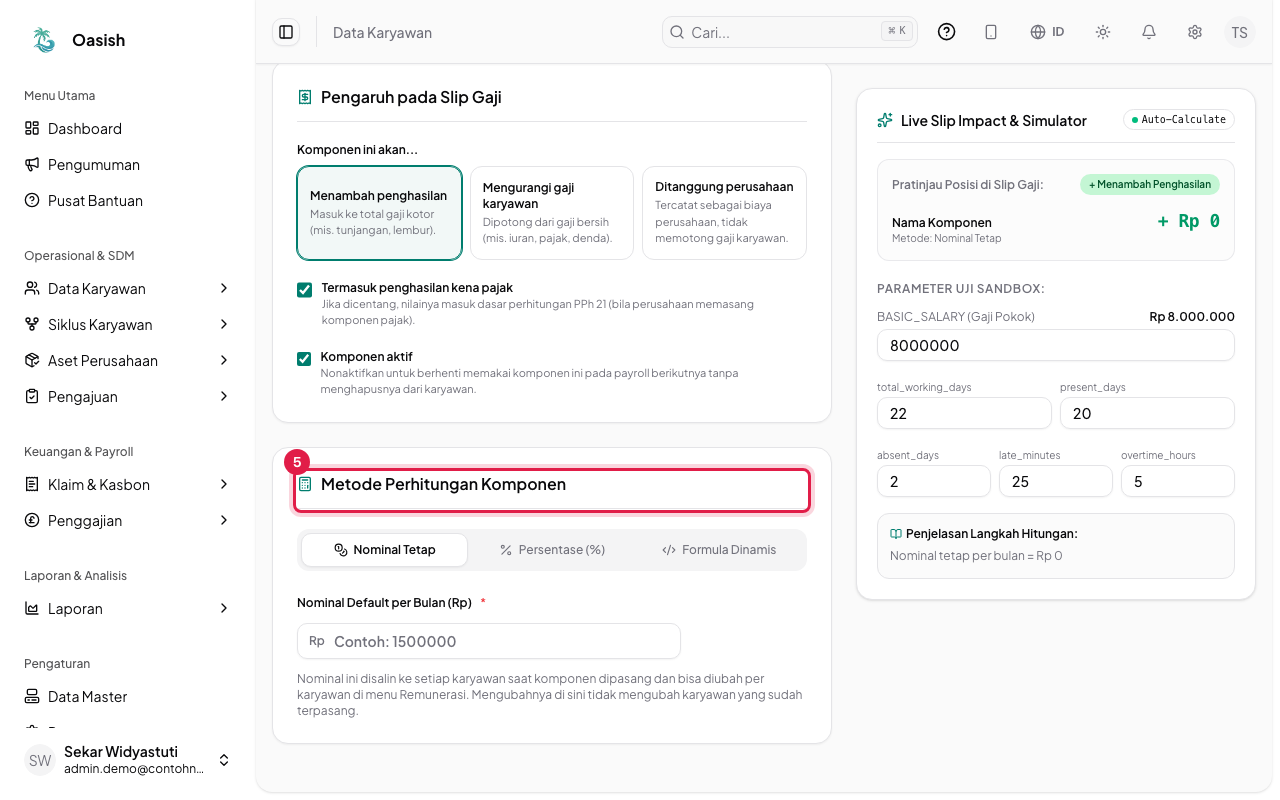
Pada bagian "Pengaruh pada Slip Gaji", pilih dampak komponen terhadap penghasilan karyawan serta centang status objek pajaknya.
- Menambah penghasilan: nilai komponen ditambahkan ke dalam total pendapatan kotor (gross).
- Mengurangi gaji karyawan: nilai komponen memotong pendapatan kotor untuk menghasilkan gaji bersih (take-home pay).
- Ditanggung perusahaan: dicatat sebagai beban perusahaan tanpa memotong gaji karyawan (contohnya iuran BPJS porsi perusahaan).
- Termasuk penghasilan kena pajak: jika dicentang, nilai komponen ini akan dijumlahkan ke dalam penghasilan bruto dasar perhitungan PPh 21.
- Komponen aktif: hilangkan centang bila komponen sudah tidak digunakan lagi pada periode payroll berikutnya.
- Gunakan panel "Live Slip Impact & Simulator" di sebelah kanan untuk melihat simulasi posisi komponen di slip gaji dan menguji hasil perhitungannya.
Pilih metode perhitungan
Pada bagian "Metode Perhitungan Komponen", tentukan cara sistem menghitung nominal komponen setiap bulan.
- Tersedia tiga metode umum: Nominal Tetap, Persentase (%), dan Formula Dinamis. Khusus untuk kategori Lembur, tersedia tab tambahan Lembur Otomatis.
- Nominal Tetap: memberikan nominal yang sama setiap bulan (contoh: Tunjangan Jabatan Rp 1.000.000). Angka awal ini dapat disesuaikan kembali per individu pada menu Remunerasi Karyawan.
- Persentase (%): mengalikan persentase dengan dasar hitung yang dipilih (Gaji pokok, Gaji pokok + tunjangan tetap, Seluruh penghasilan bruto, atau Penghasilan kena pajak), lengkap dengan opsi batas plafon (cap), nilai minimal, dan nilai maksimal.
- Formula Dinamis: menyusun rumus khusus menggunakan variabel kehadiran dan gaji (present_days, absent_days, total_working_days, unpaid_leave_days, overtime_hours, late_minutes, early_leave_minutes, BASIC_SALARY) serta fungsi matematika (min, max, round).
- Lembur Otomatis (khusus kategori Lembur): menghitung upah lembur dari pengajuan lembur yang disetujui sesuai pengaturan di menu Aturan Lembur, dengan pilihan dasar upah Gaji pokok atau Gaji pokok + tunjangan tetap.
- PPh 21 Otomatis (TER): dibuat melalui template pajak untuk menghitung potongan PPh 21 bulanan sesuai golongan PTKP karyawan.
Simpan komponen
Klik Simpan Komponen di kanan atas halaman agar komponen siap dipasang ke paket remunerasi karyawan.
- Satu komponen dapat langsung dibagikan ke beberapa anak perusahaan melalui kolom Perusahaan Penerap.
- Perubahan rumus atau tarif pada komponen hanya berlaku untuk proses Generate Payroll selanjutnya dan tidak mengubah slip gaji yang sudah terkunci.
Komponen iuran BPJS porsi perusahaan menggunakan efek "Ditanggung perusahaan" sehingga tercatat di laporan biaya tanpa memotong gaji bersih karyawan.
Pastikan tarif, batas upah (plafon) BPJS, dan status pajak komponen sudah sesuai dengan ketentuan perpajakan yang berlaku di perusahaan Anda.
Manfaatkan template standar Indonesia terlebih dahulu, lalu sesuaikan nominal atau batas plafonnya agar Anda tidak perlu menulis rumus dari awal.
Setelah selesai
Setelah seluruh komponen selesai dibuat, pasang komponen tersebut ke masing-masing karyawan melalui menu Penggajian > Remunerasi.