Memahami cara kerja hak akses (baca ini dulu)
Kenali tiga lapis otorisasi di Oasish HRIS: peran dasar, hak fitur (permission), dan cakupan data (scope) sebelum mengatur akses karyawan.
Durasi 8 menit. Terakhir dicocokkan dengan aplikasi: 2026-10-26. Halaman di aplikasi: /employee/access-control.
Sebelum memulai
- Masuk sebagai Admin HR (admin perusahaan)
- Memahami struktur perusahaan, departemen, dan hierarki atasan di organisasi Anda
Langkah
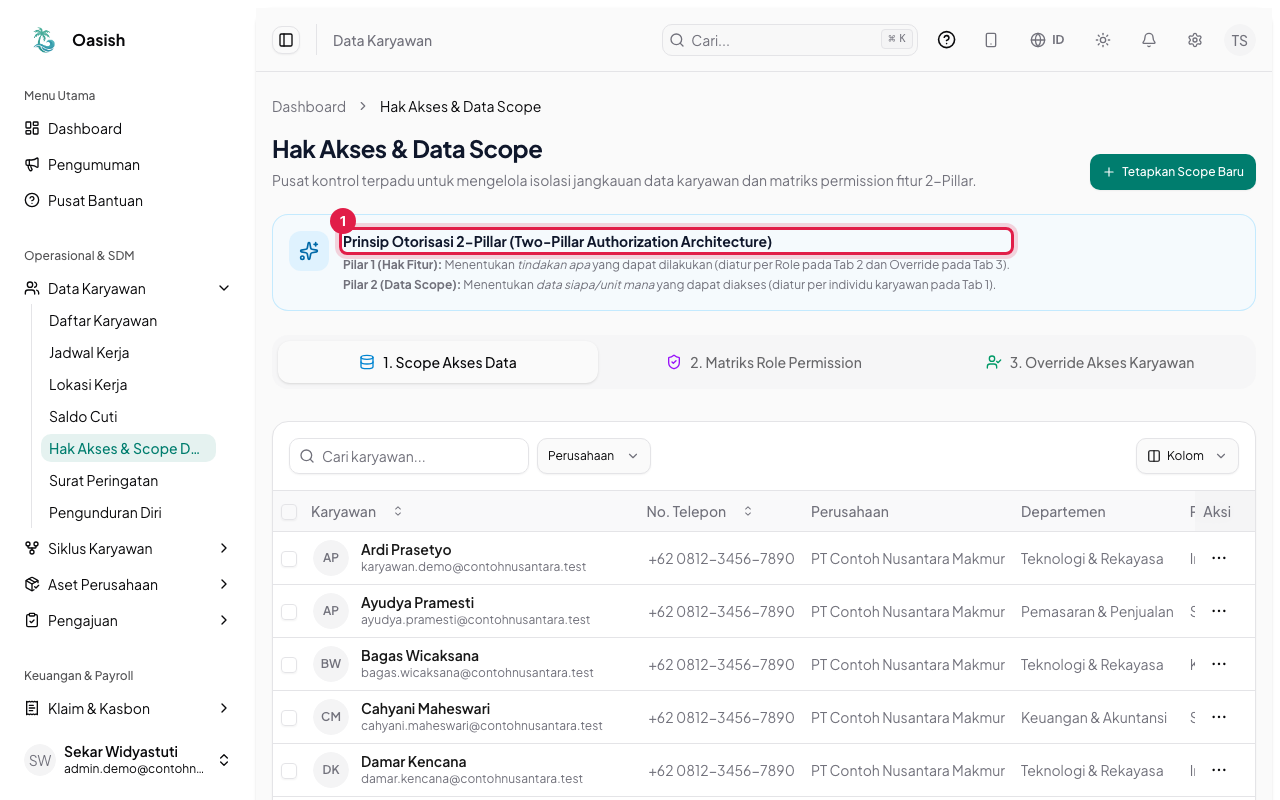
Kenali tiga lapis otorisasi
Setiap tindakan di web melewati tiga pemeriksaan berurutan. Jika salah satu tidak terpenuhi, sistem akan menolak tindakan tersebut.
- Lapis 1, Peran dan sesi: memeriksa identitas pengguna dan status keaktifan akun. Akun yang dinonaktifkan (misalnya setelah offboarding) langsung kehilangan akses tanpa menunggu sesi login berakhir.
- Lapis 2, Hak fitur (permission): memeriksa apakah pengguna diizinkan menjalankan aksi tertentu, seperti Tambah Karyawan atau Setujui Cuti. Izin ini diatur melalui matriks peran dan override per karyawan.
- Lapis 3, Cakupan data (scope): membatasi data karyawan mana saja yang boleh dilihat atau dikelola, mulai dari seluruh perusahaan, satu perusahaan, satu departemen, bawahan, daftar khusus, hingga diri sendiri.
- Server selalu memvalidasi permission dan scope pada setiap permintaan data, sehingga pembatasan tetap aman meskipun pengguna membuka alamat halaman secara langsung.
Kenali peran dasar
Setiap akun memiliki satu peran dasar sebagai titik awal sebelum Anda menambahkan atau mencabut izin tertentu.
- admin (Admin HR / admin perusahaan): mengelola seluruh operasional HR di perusahaannya, melihat semua menu perusahaan, dan mengatur hak akses karyawan.
- user (karyawan): secara bawaan hanya melihat menu Profil Saya dan Pengaturan, dengan jangkauan data terbatas pada dirinya sendiri. Menu lain baru muncul setelah Anda memberikan izin fitur yang sesuai.
- Admin HR tidak dapat menaikkan peran akunnya sendiri maupun akun orang lain di atas peran Admin HR.
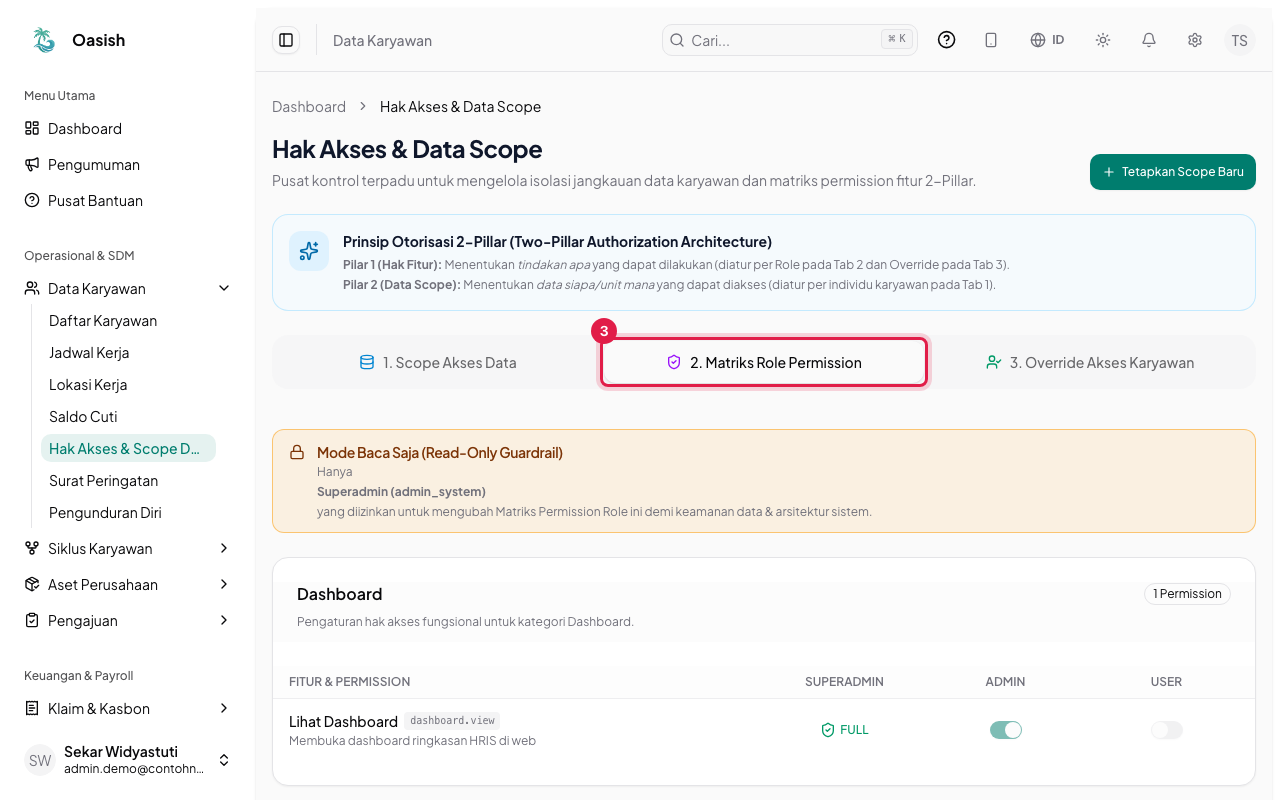
Pahami permission dan hubungannya dengan menu
Setiap permission ditulis dengan pola modul.aksi (contoh: employee.create atau approval.leave.action), dan tampilan menu di sidebar otomatis menyesuaikan permission yang dimiliki pengguna.
- Jika karyawan memiliki minimal satu permission yang disyaratkan oleh suatu menu, menu tersebut akan tampil di sidebar dan halamannya dapat diakses.
- Tampilan menu di web sepenuhnya mengikuti permission, sehingga Anda cukup memberikan permission yang relevan untuk memunculkan menunya.
- Permission efektif seorang karyawan dihitung dari matriks peran dasarnya, kemudian digabungkan dengan pengecualian (override) per karyawan: GRANT untuk menambah izin, atau DENY untuk mencabut izin.
- Khusus Admin HR, seluruh menu perusahaan tetap tampil di sidebar.
Pahami cakupan data (scope)
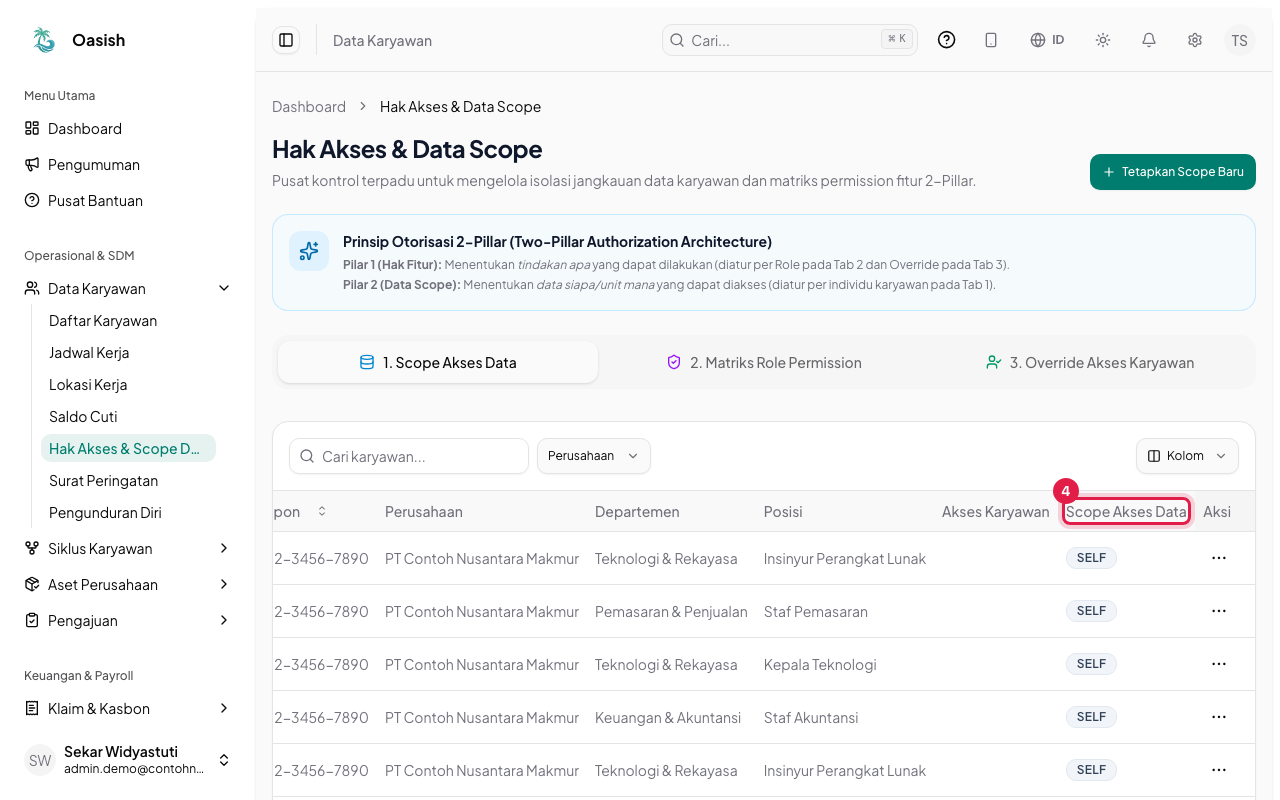
Scope menentukan baris data milik siapa saja yang tampak di tabel dan laporan. Dua karyawan dengan izin fitur yang sama dapat melihat daftar karyawan yang berbeda bila scope-nya berbeda.
- ALL: menjangkau seluruh karyawan di semua perusahaan dalam satu tenant.
- COMPANY: menjangkau karyawan pada satu atau beberapa perusahaan yang dipilih (cocok untuk HR cabang atau Branch Manager).
- DEPARTMENT: menjangkau karyawan pada satu atau beberapa departemen (cocok untuk kepala departemen).
- SUBORDINATES: menjangkau bawahan langsung maupun berjenjang sesuai garis atasan (cocok untuk Supervisor dan Manager).
- CUSTOM_EMPLOYEE: menjangkau daftar karyawan pilihan lintas departemen atau perusahaan (cocok untuk koordinator proyek).
- SELF: hanya menjangkau data milik sendiri (pengaturan awal untuk seluruh karyawan).
Kenali override per karyawan
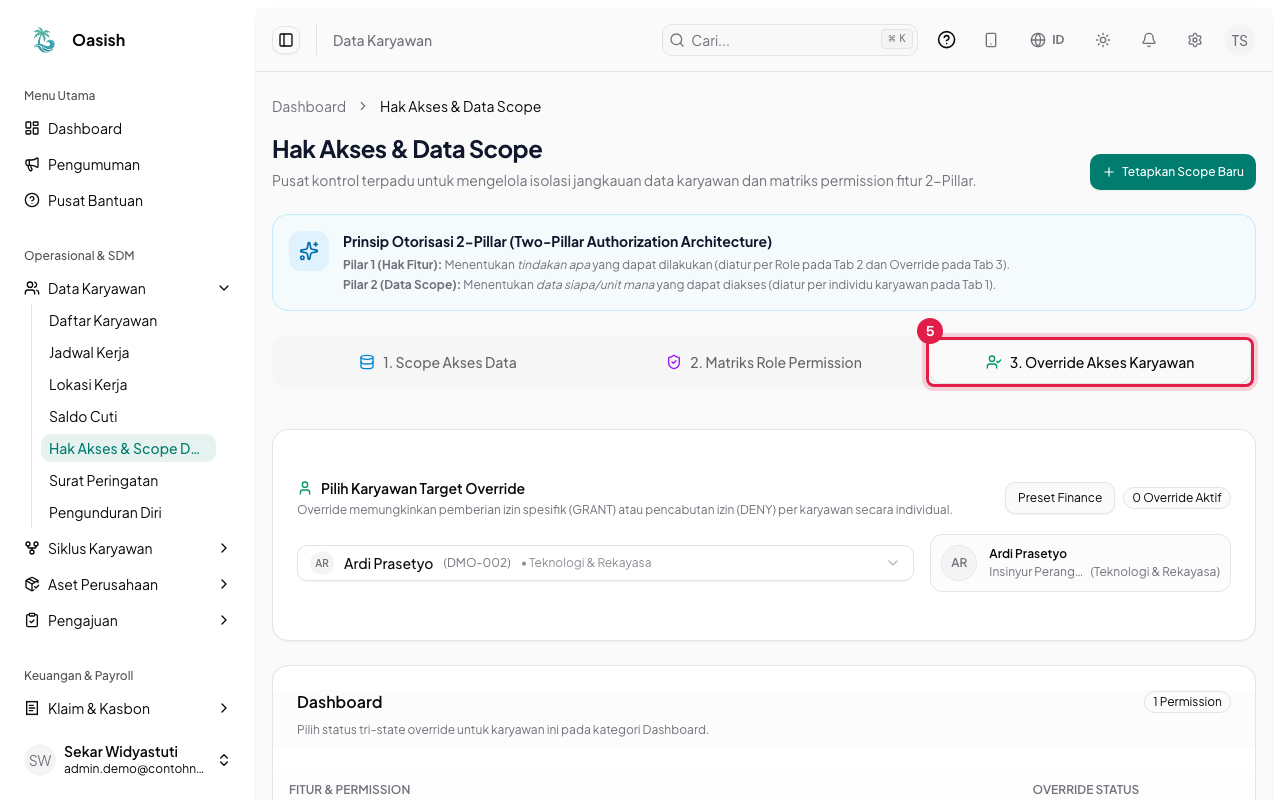
Override digunakan untuk memberikan atau mencabut izin fitur pada satu karyawan secara spesifik tanpa mengubah aturan peran untuk semua orang.
- Inherit Role: mengikuti izin bawaan dari peran dasarnya.
- GRANT (Izinkan): memberikan izin fitur tambahan di luar peran dasarnya, misalnya memberi izin kelola aset kepada staf umum.
- DENY (Blokir): mencabut izin fitur tertentu yang seharusnya dimiliki oleh perannya.
- Preset Finance: memberikan lima izin keuangan sekaligus (verifikasi nota, pencairan dana, penyelesaian kasbon, daftar klaim, dan laporan reimbursement) dalam satu klik.
Ketahui aturan yang berjalan otomatis
Sistem menerapkan beberapa aturan pengamanan secara otomatis tanpa perlu Anda konfigurasi.
- Atasan langsung: karyawan yang tercatat memiliki bawahan langsung otomatis memperoleh akses menu Pengajuan (cuti, lembur, absensi, reimbursement, pengunduran diri), Laporan Aktivitas, serta Mutasi dan Evaluasi khusus untuk bawahannya.
- Anti self-approval: pengguna tidak dapat menyetujui pengajuannya sendiri, termasuk Admin HR. Pengajuan milik atasan harus diproses oleh atasan di tingkat berikutnya.
- Status final: pengajuan yang sudah berstatus Disetujui atau Ditolak terkunci dan tidak dapat diproses ulang.
- Halaman Pengaturan selalu terbuka bagi setiap pengguna yang login, sedangkan menu Billing dan Audit Log memerlukan izin khusus.
Perubahan izin dan scope langsung memengaruhi menu serta data yang dilihat pengguna. Pastikan Anda memeriksa kembali tampilan akun terkait setelah menyimpan perubahan.
Matriks Role Permission hanya dapat diubah oleh pengelola OASISH HRIS. Admin HR mengatur akses karyawan melalui tab Scope Akses Data dan Override Akses Karyawan.
Setelah selesai
Setelah memahami konsep dasarnya, lanjutkan ke panduan "Menetapkan scope akses data", "Override akses per karyawan", dan "Skenario pengaturan akses".