Menetapkan scope akses data karyawan
Atur jangkauan data karyawan mana saja yang dapat dilihat dan dikelola oleh seorang pengguna: per perusahaan, departemen, bawahan, daftar khusus, atau diri sendiri.
Durasi 5 menit. Terakhir dicocokkan dengan aplikasi: 2026-10-25. Halaman di aplikasi: /employee/access-control.
Sebelum memulai
- Akun Anda memiliki izin mengelola hak akses (access_control.manage)
- Sudah memahami konsep pada panduan "Memahami cara kerja hak akses"
- Mengetahui nama karyawan yang akan diatur beserta unit kerja yang perlu dijangkaunya
Langkah
Buka Hak Akses dan Data Scope
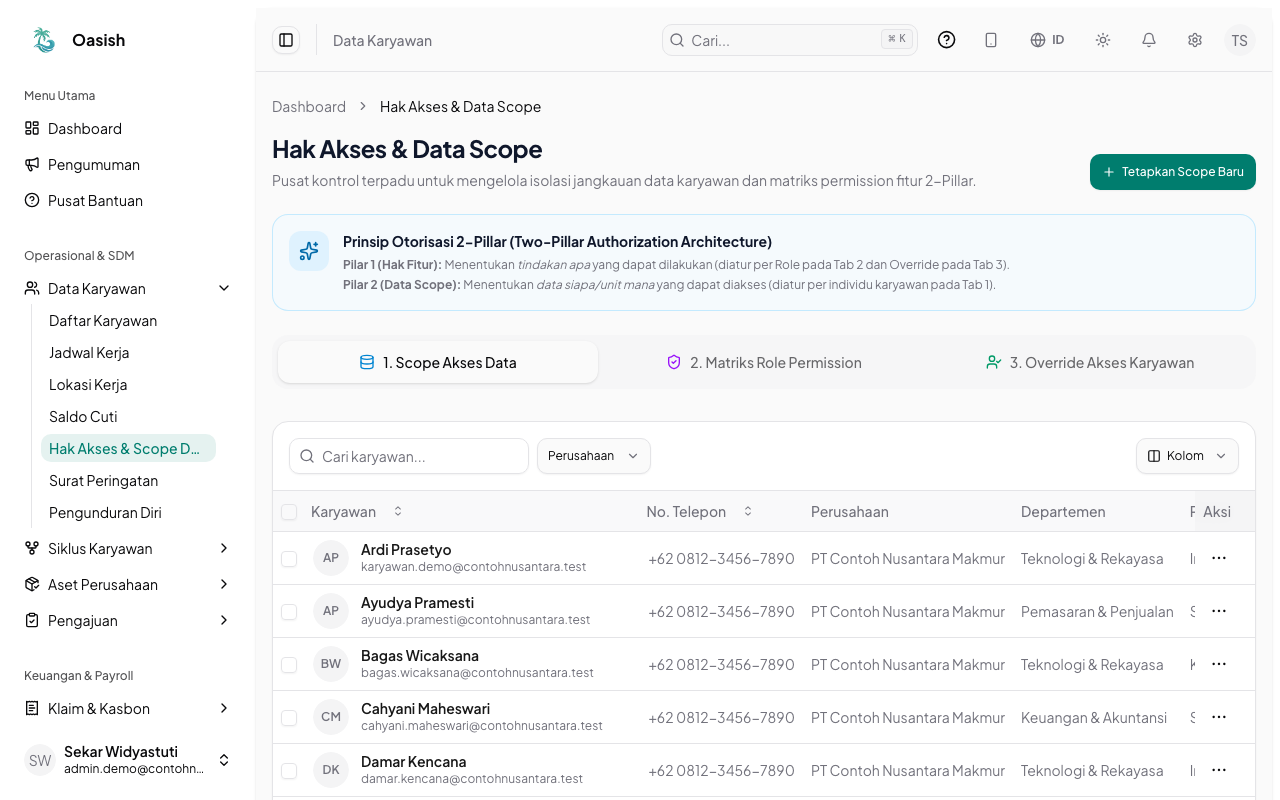
Buka menu Data Karyawan > Hak Akses & Scope Data. Tab pertama, "Scope Akses Data", menampilkan daftar karyawan beserta jangkauan data mereka saat ini.
- Kolom Scope Akses Data menampilkan cakupan aktif tiap karyawan: SELF, COMPANY, DEPARTMENT, SUBORDINATES, CUSTOM_EMPLOYEE, atau ALL.
- Gunakan filter Perusahaan atau tombol Kolom di atas tabel untuk menyaring tampilan daftar.
Klik Tetapkan Scope Baru
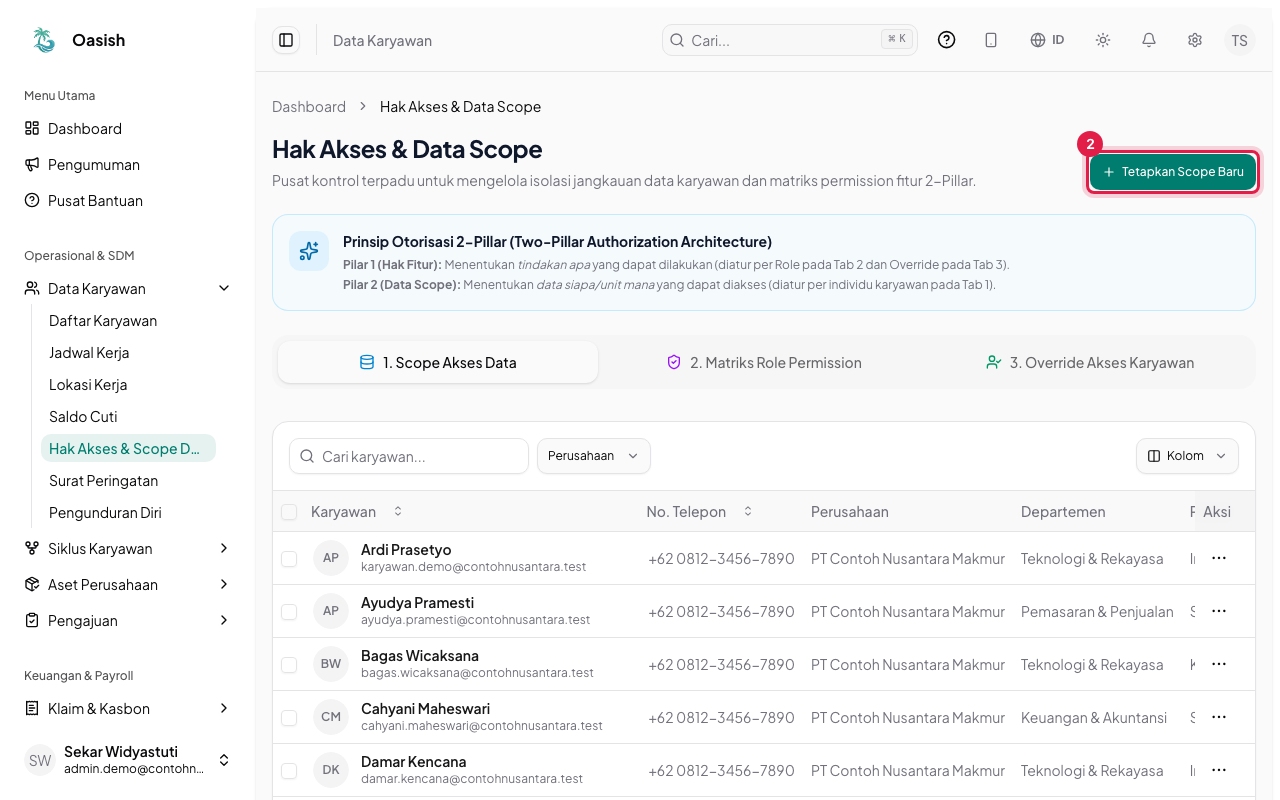
Klik tombol Tetapkan Scope Baru di kanan atas untuk membuka formulir pengaturan scope.
Bagian 1: pilih karyawan penerima
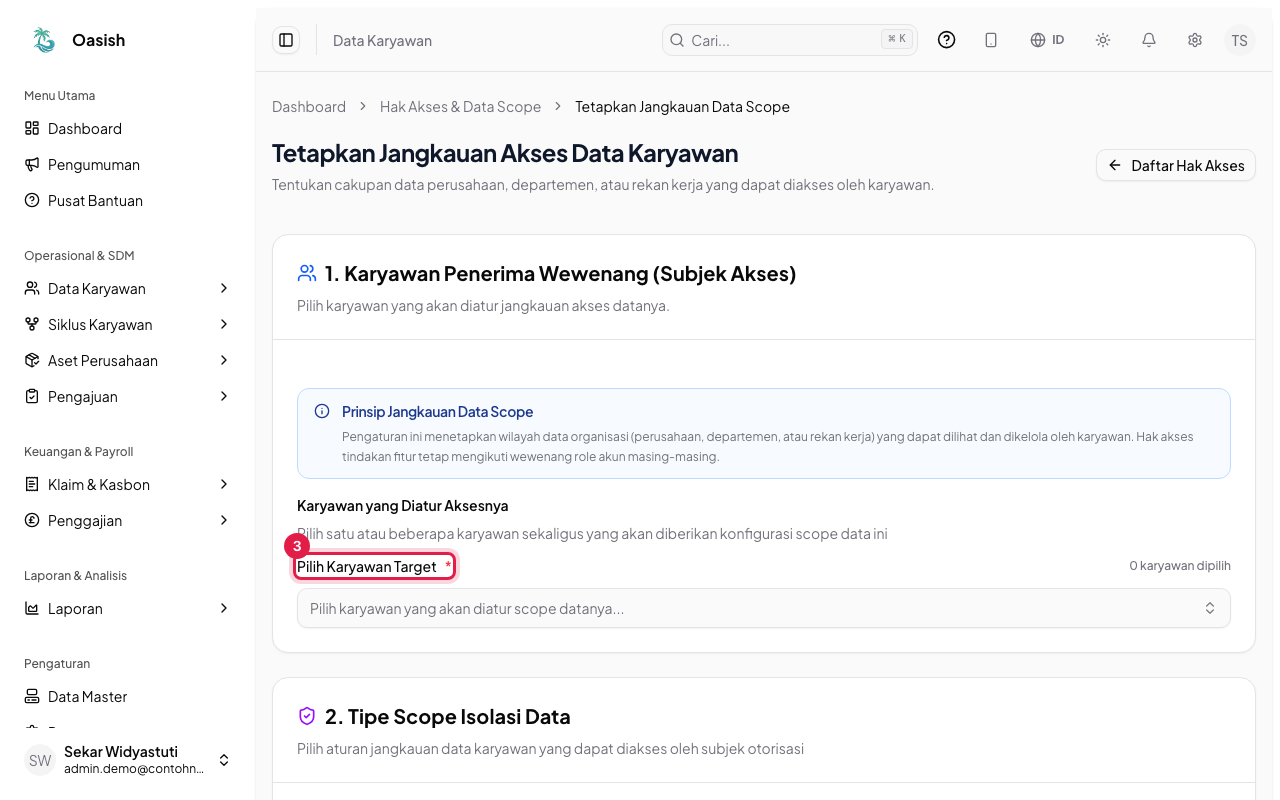
Pada bagian "Pilih Karyawan Target", centang satu atau beberapa karyawan yang akan diberi jangkauan data baru.
- Anda dapat memilih beberapa karyawan sekaligus jika mereka membutuhkan cakupan data yang sama, misalnya seluruh staf HR cabang.
- Karyawan yang dipilih di bagian ini adalah pengguna yang akan melihat data.
Bagian 2: pilih tipe scope
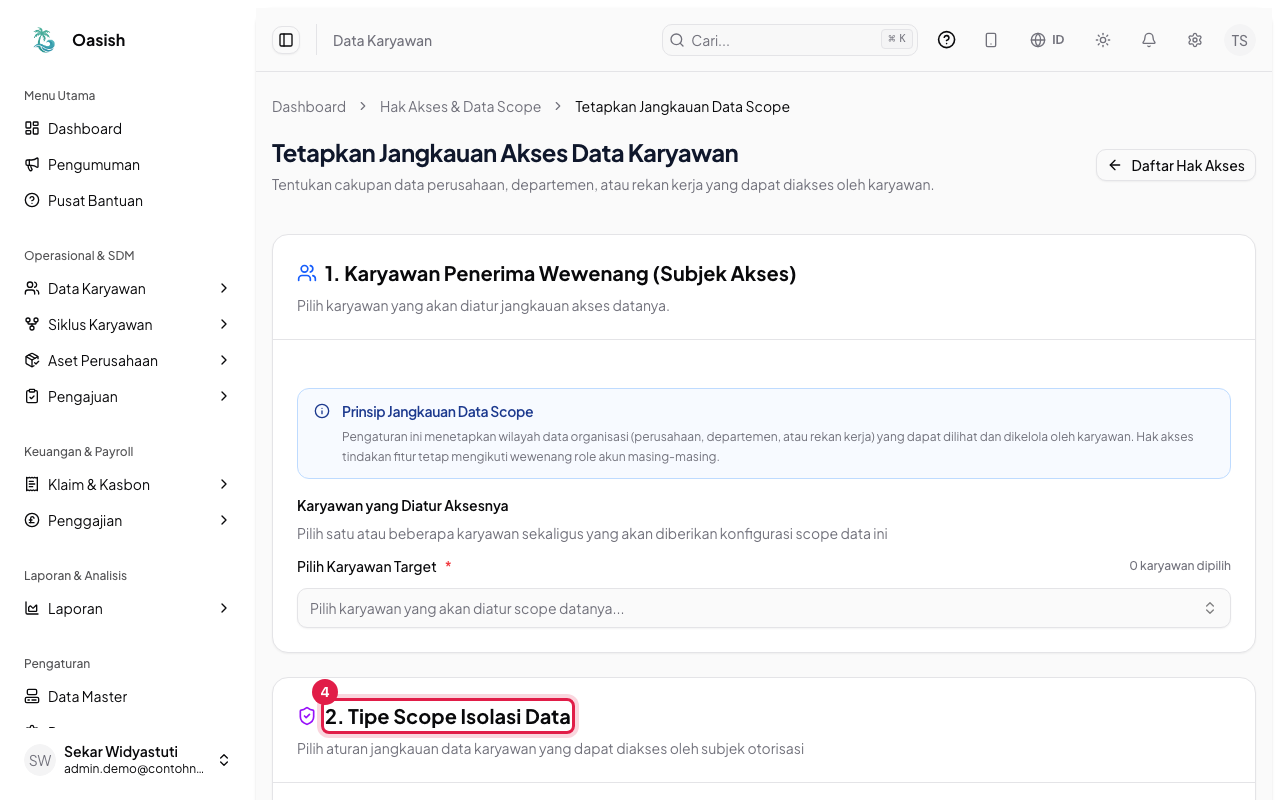
Pilih salah satu dari lima kartu tipe scope sesuai kebutuhan kerja karyawan tersebut.
- Perusahaan (Company): menjangkau seluruh karyawan pada satu atau beberapa perusahaan pilihan (untuk HR perusahaan atau Branch Manager).
- Departemen (Department): menjangkau seluruh karyawan pada satu atau beberapa departemen (untuk kepala departemen).
- Bawahan Langsung (Subordinates): menjangkau bawahan sesuai struktur atasan (untuk Supervisor dan Manager yang memproses pengajuan timnya).
- Karyawan Pilihan (Custom Employee): menjangkau daftar karyawan tertentu lintas departemen atau cabang (untuk koordinator proyek).
- Diri Sendiri (Self): hanya menjangkau data pribadi pengguna (pengaturan awal untuk karyawan biasa).
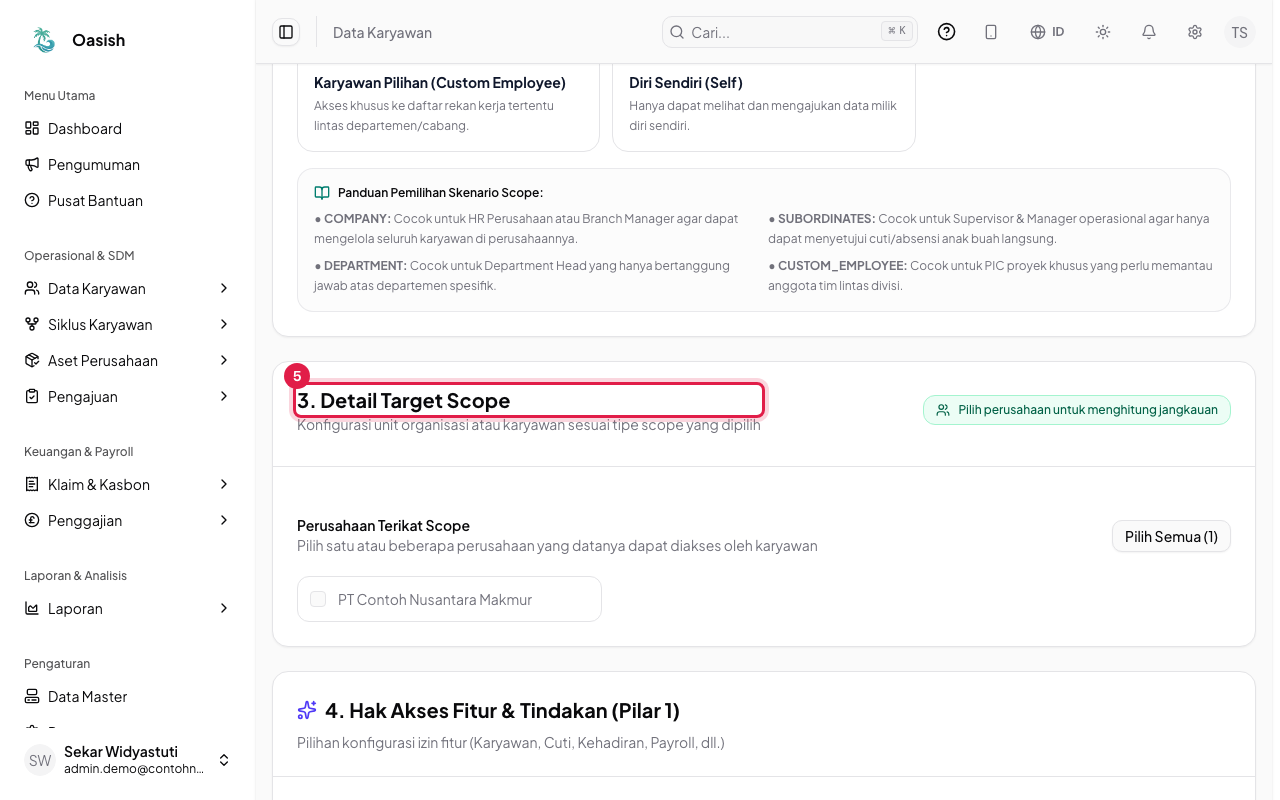
Bagian 3: tentukan target scope
Tentukan unit kerja atau daftar karyawan yang ingin dijangkau sesuai tipe scope pada langkah sebelumnya.
- Company: centang perusahaan pada daftar "Perusahaan Terikat Scope" (gunakan Pilih Semua bila ingin menandai seluruh perusahaan). Panel akan menampilkan estimasi jumlah karyawan yang tercakup.
- Department: centang satu atau beberapa departemen.
- Custom Employee: pilih nama karyawan yang datanya boleh diakses satu per satu.
- Subordinates dan Self otomatis mengikuti garis atasan atau identitas akun sehingga tidak memerlukan pilihan tambahan.
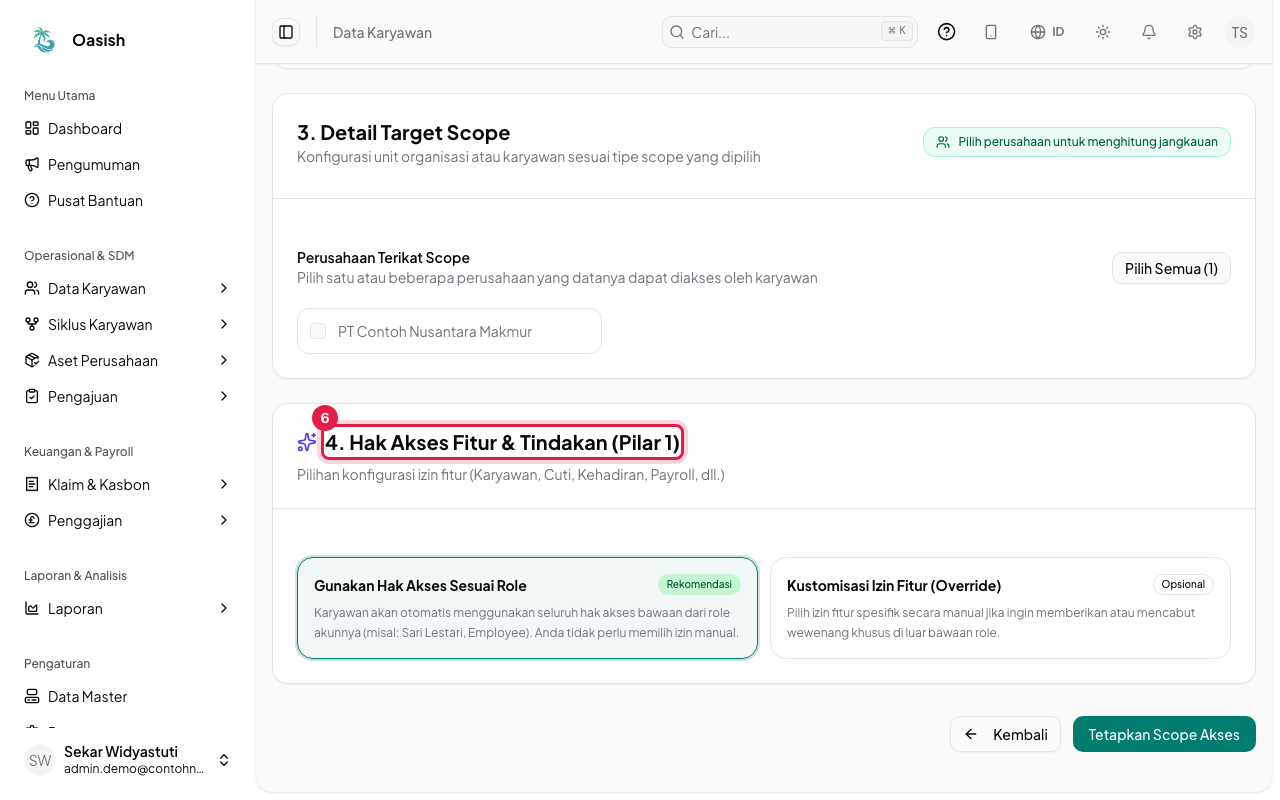
Bagian 4: pilih cara pemberian hak fitur
Tentukan apakah hak fitur (menu dan aksi) tetap mengikuti peran dasar akun atau sekaligus disesuaikan.
- Gunakan Hak Akses Sesuai Role (Rekomendasi): mempertahankan hak fitur bawaan peran akun tanpa mengubah izin menu.
- Kustomisasi Izin Fitur (Override, Opsional): memilih izin fitur tertentu untuk ditambahkan atau dicabut secara langsung.
- Umumnya Anda cukup memilih opsi Rekomendasi, lalu mengatur pengecualian izin fitur di tab Override Akses Karyawan bila diperlukan.
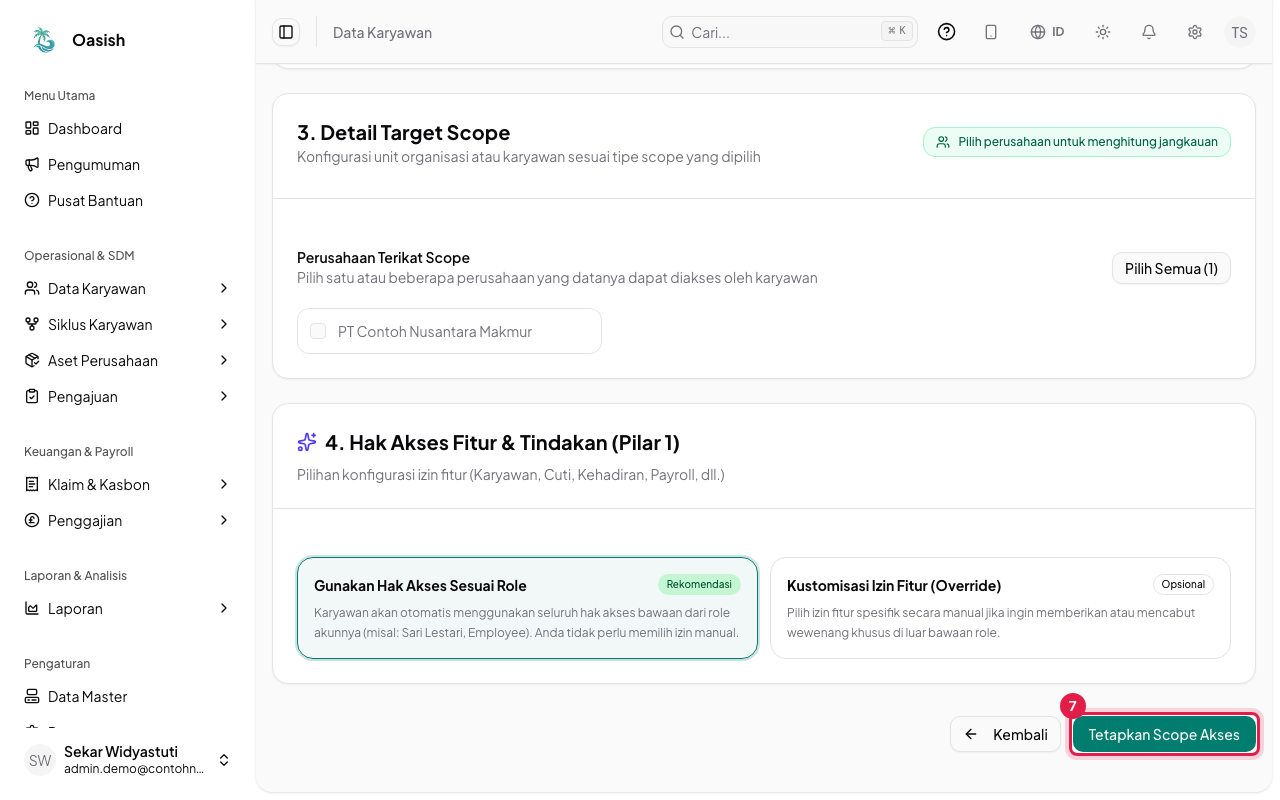
Simpan dengan Tetapkan Scope Akses
Klik Tetapkan Scope Akses di kanan bawah untuk menyimpan pengaturan, atau klik Kembali untuk membatalkan.
- Jika karyawan penerima atau target scope belum dipilih, sistem akan menandai bagian yang wajib dilengkapi.
- Setelah disimpan, Anda akan kembali ke tabel utama dengan kolom Scope Akses Data yang sudah diperbarui.
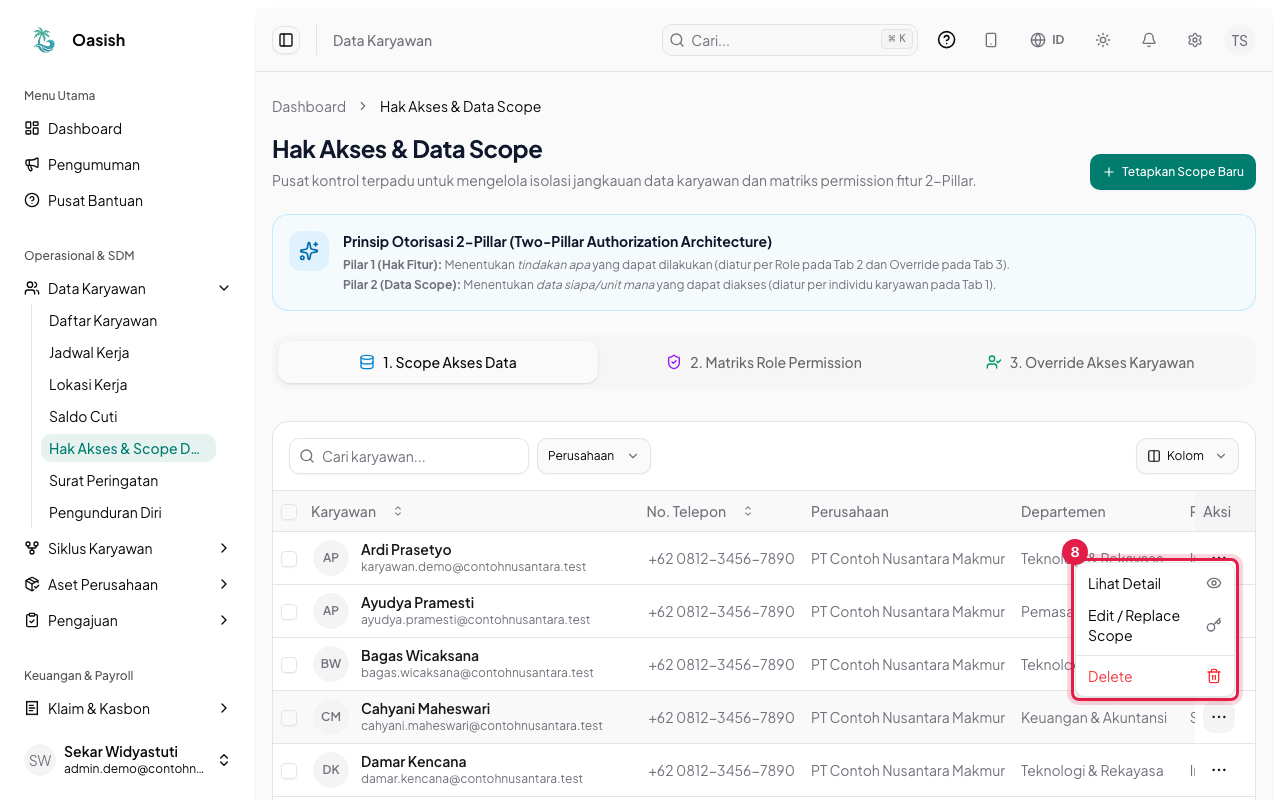
Lihat, ubah, atau hapus scope yang ada
Untuk memperbarui pengaturan yang sudah ada, klik ikon titik tiga di ujung kanan baris karyawan pada Tab 1.
- Lihat Detail: menampilkan rincian unit atau karyawan yang masuk dalam jangkauan scope.
- Edit / Replace Scope: membuka kembali formulir untuk mengubah cakupan data.
- Delete: menghapus pengaturan scope khusus sehingga jangkauan data karyawan kembali ke pengaturan awal.
Scope mengatur jangkauan baris data, sedangkan izin menu dan tombol diatur melalui permission. Pastikan karyawan memiliki keduanya sesuai tugasnya.
Scope ALL dan COMPANY membuka data seluruh karyawan di perusahaan tersebut. Berikan hanya kepada staf yang memang berwenang.
Seluruh perubahan scope tercatat di Audit Log sehingga riwayat perubahannya dapat ditelusuri kapan saja.
Setelah selesai
Jangkauan data baru langsung berlaku setelah karyawan memuat ulang halaman browsernya. Jika menu yang dibutuhkan belum muncul, atur izin fiturnya pada panduan "Override akses per karyawan".