Membaca Matriks Role Permission
Periksa daftar izin bawaan pada setiap peran (Admin dan User) sebagai acuan sebelum memberikan override per karyawan.
Durasi 4 menit. Terakhir dicocokkan dengan aplikasi: 2026-10-26. Halaman di aplikasi: /employee/access-control.
Sebelum memulai
- Sudah memahami konsep dasar pada panduan "Memahami cara kerja hak akses"
Langkah
Buka tab 2, Matriks Role Permission
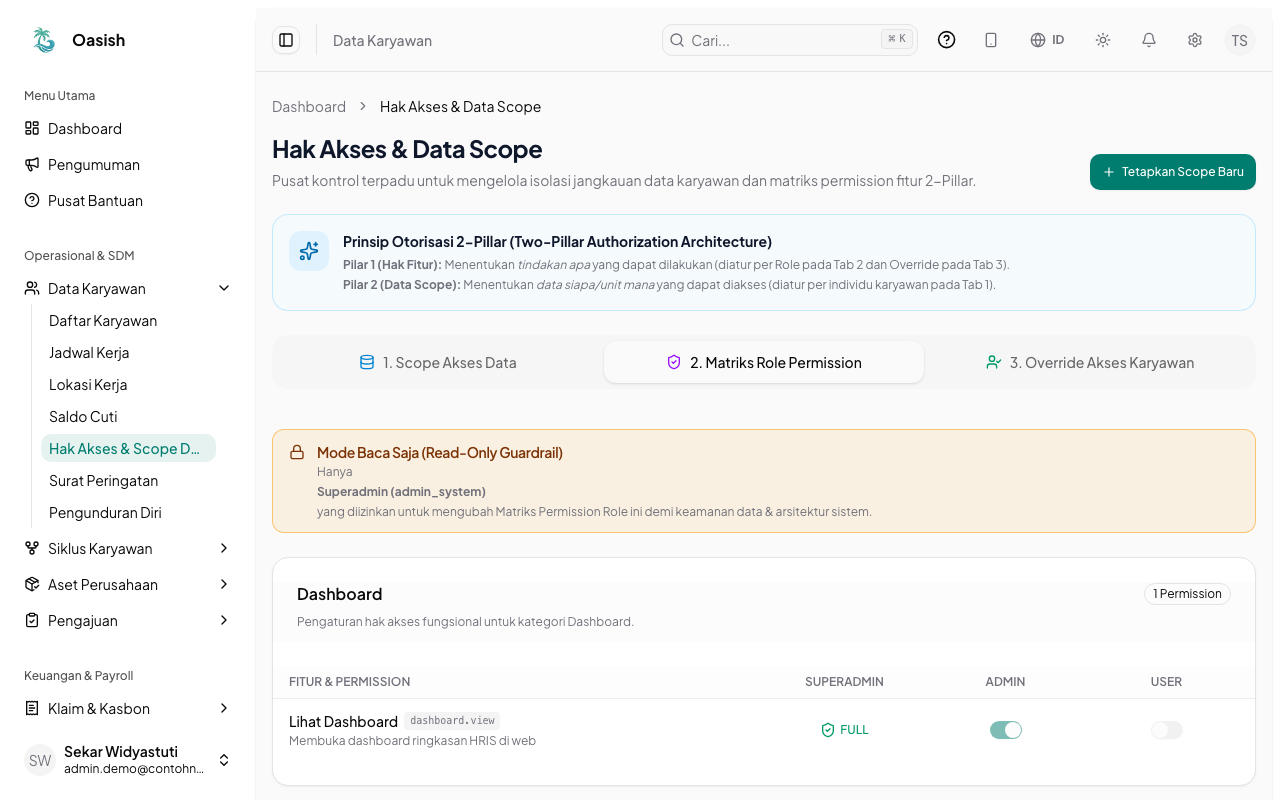
Pada halaman Hak Akses & Scope Data, klik tab "2. Matriks Role Permission".
Pahami mode baca saja
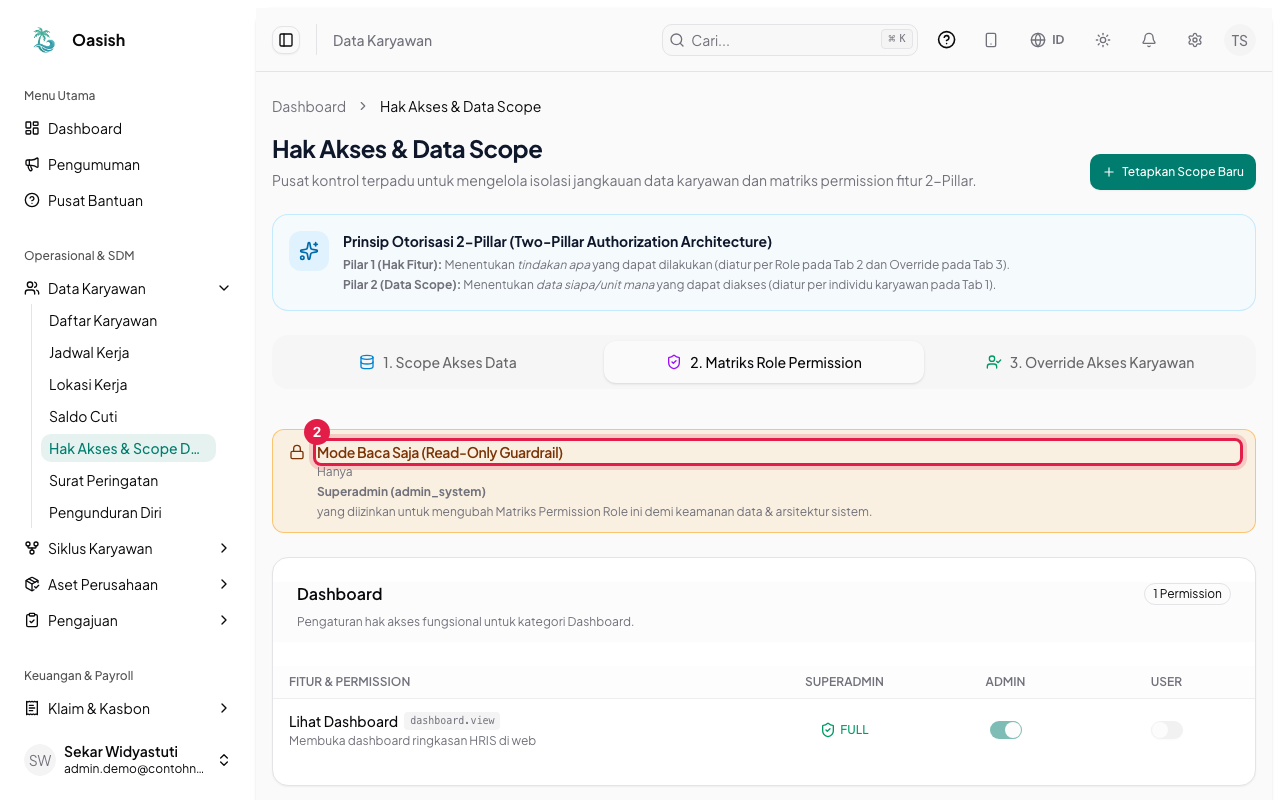
Bagi Admin HR, halaman ini tampil dalam "Mode Baca Saja (Read-Only Guardrail)" karena pengaturan matriks dasar berlaku lintas perusahaan dan hanya dikelola oleh pengelola OASISH HRIS.
- Anda tetap dapat melihat seluruh daftar permission untuk mengetahui hak bawaan tiap peran.
- Jika seorang karyawan membutuhkan akses tambahan di web, berikan lewat tab Override Akses Karyawan agar tidak membuka akses ke seluruh karyawan lain.
Baca satu kategori permission
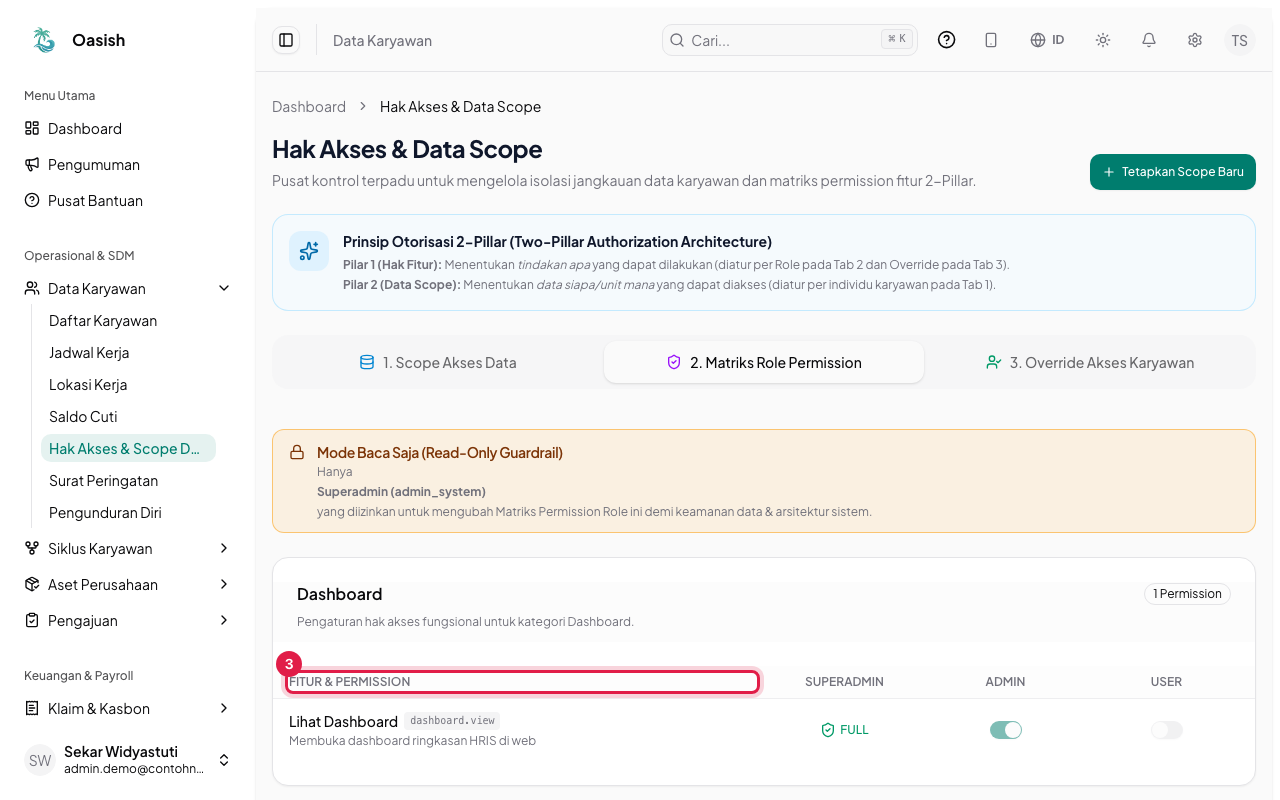
Setiap permission dikelompokkan berdasarkan modul, seperti Dashboard, Data Karyawan, atau Penggajian.
- Kolom FITUR & PERMISSION: memuat nama izin, kode teknisnya (misalnya employee.create), serta kegunaannya.
- Kolom ADMIN: mencakup hampir seluruh izin operasional perusahaan, kecuali pengaturan tingkat platform yang dikelola pengelola OASISH HRIS.
- Kolom USER: secara bawaan hanya mengaktifkan izin layanan mandiri (ESS) seperti pengajuan reimbursement dan melihat aset milik sendiri.
Telusuri penyebab menu atau tombol tidak muncul
Jika karyawan menanyakan mengapa suatu menu atau tombol belum tampil di akunnya, periksa tiga hal berikut secara berurutan.
- Langkah 1: cek di matriks ini apakah peran dasarnya memang memiliki permission tersebut (untuk peran User, sebagian besar menu web tidak aktif secara bawaan).
- Langkah 2: cek di tab 3 (Override Akses Karyawan) apakah karyawan tersebut sudah diberi GRANT atau justru terkena DENY.
- Langkah 3: jika menunya sudah tampil tetapi tabelnya kosong, periksa cakupan datanya di tab 1 (Scope Akses Data).
Sistem mengevaluasi Override Akses Karyawan (GRANT atau DENY) terlebih dahulu sebelum membaca Matriks Role Permission.
Setelah selesai
Setelah mengetahui kode permission yang dibutuhkan, buka tab 3 untuk mengatur pengecualian per individu (lihat panduan "Override akses per karyawan").