Menyetujui koreksi dan pengajuan absensi
Periksa dan setujui pengajuan koreksi jam absen maupun absen tugas di luar kantor.
Durasi 2 menit per pengajuan. Terakhir dicocokkan dengan aplikasi: 2026-10-25. Halaman di aplikasi: /approval/attendances.
Sebelum memulai
- Terdapat pengajuan absensi yang berstatus Menunggu
- Akun Anda memiliki wewenang persetujuan atas karyawan tersebut
Langkah
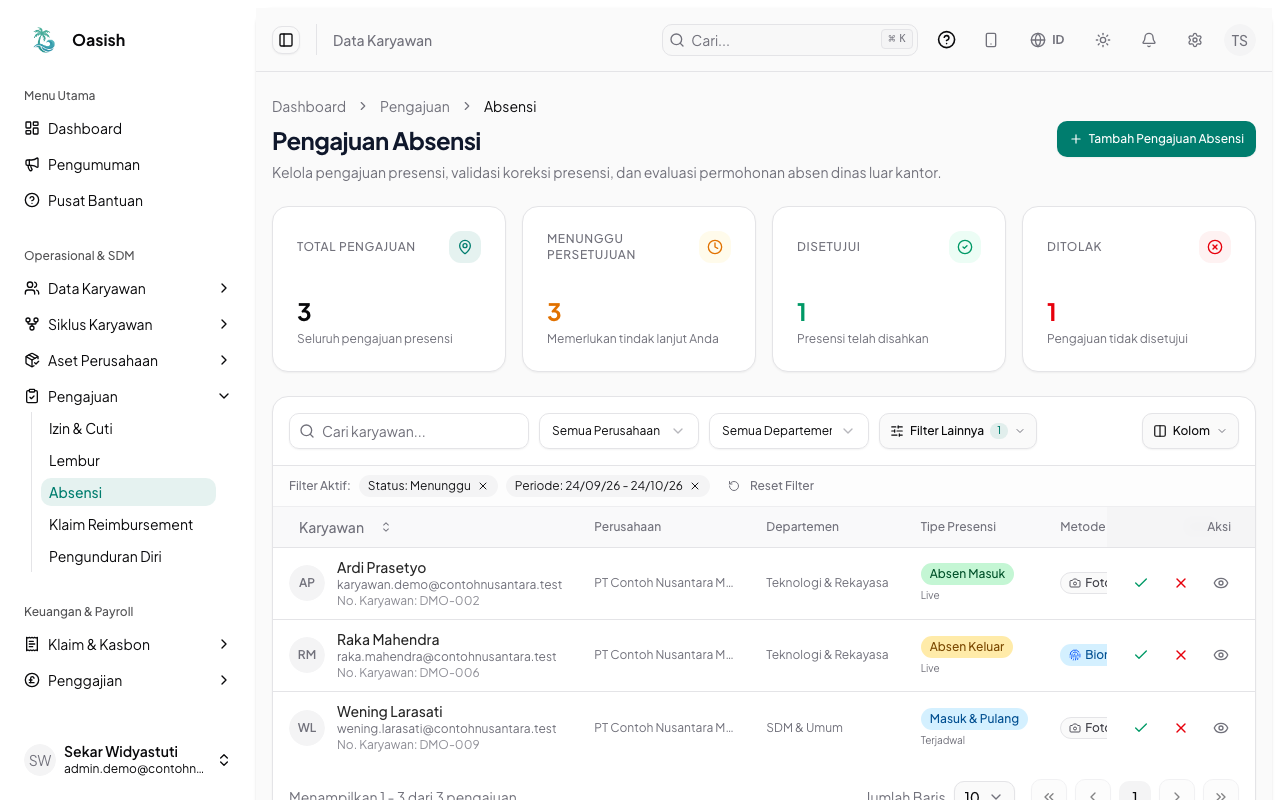
Buka Pengajuan > Absensi
Saat dibuka, tabel langsung menampilkan daftar pengajuan presensi berstatus Menunggu dari 30 hari terakhir.
Baca jenis dan metode presensi
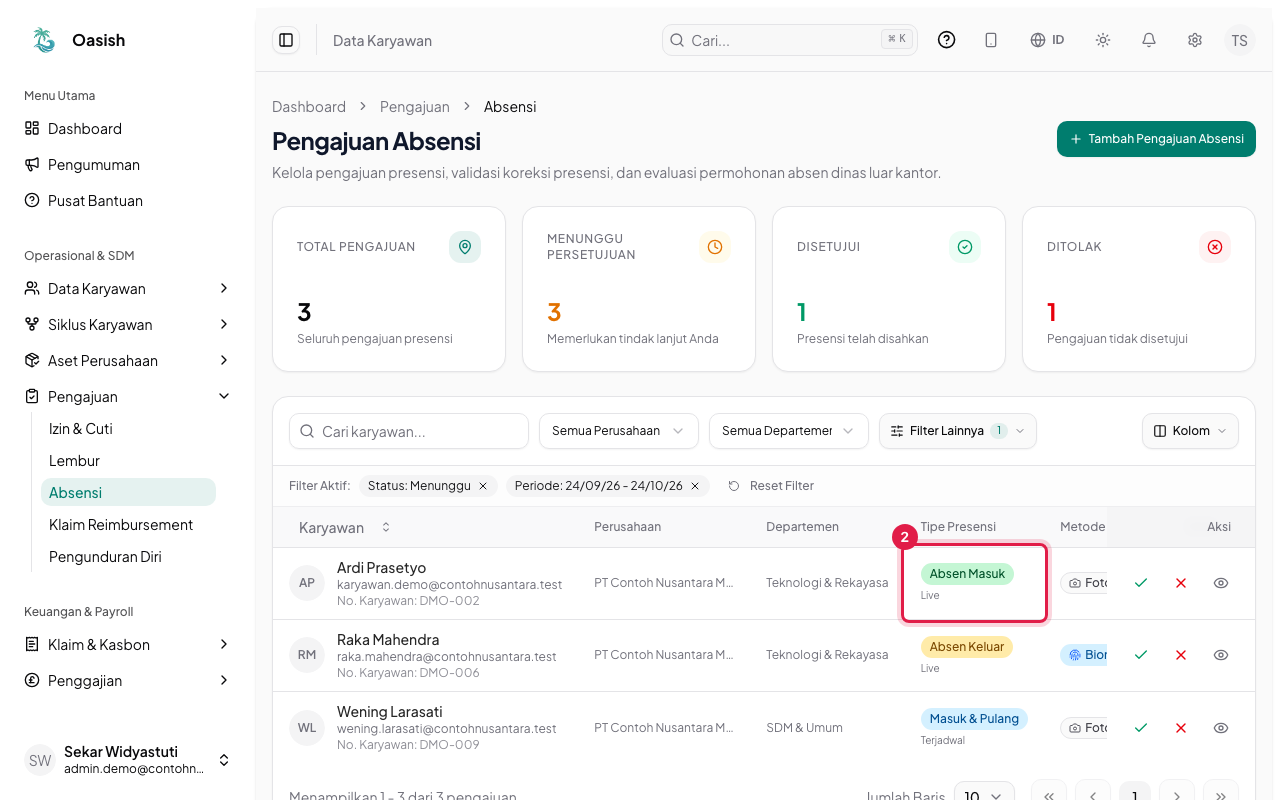
Perhatikan kolom Tipe Presensi dan Metode untuk melihat jenis pengajuan beserta cara verifikasi yang digunakan karyawan.
- Tipe Presensi: menampilkan Absen Masuk, Absen Keluar, atau Masuk & Pulang, disertai penanda apakah dilakukan langsung di lokasi (Live) atau dijadwalkan (Terjadwal).
- Metode: menampilkan verifikasi melalui Foto Selfie atau Biometrik.
Periksa bukti di halaman detail
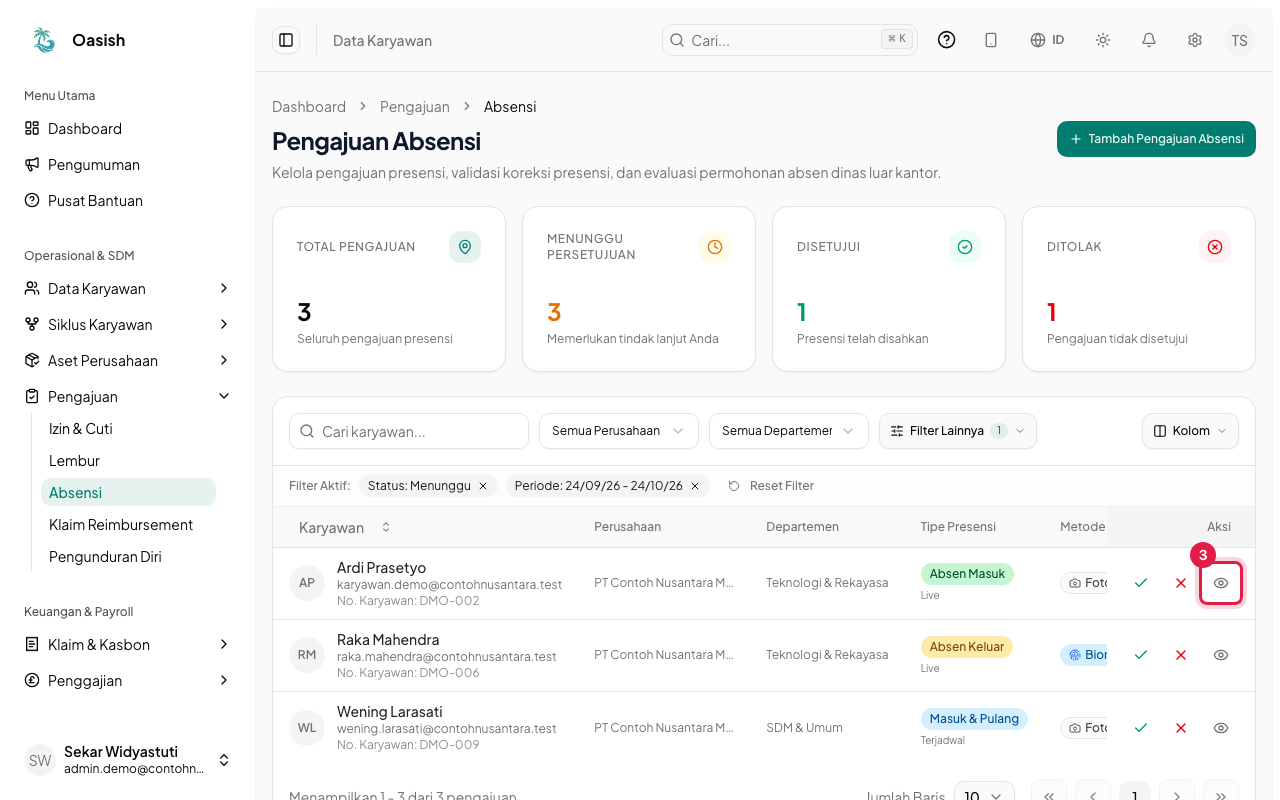
Klik ikon mata pada kolom Aksi untuk memeriksa jam pengajuan, titik lokasi di peta, foto bukti, serta riwayat kehadiran karyawan.
Setujui atau tolak
Klik ikon centang hijau untuk menyetujui atau ikon silang merah untuk menolak, tambahkan catatan bila diperlukan, lalu konfirmasi keputusan Anda.
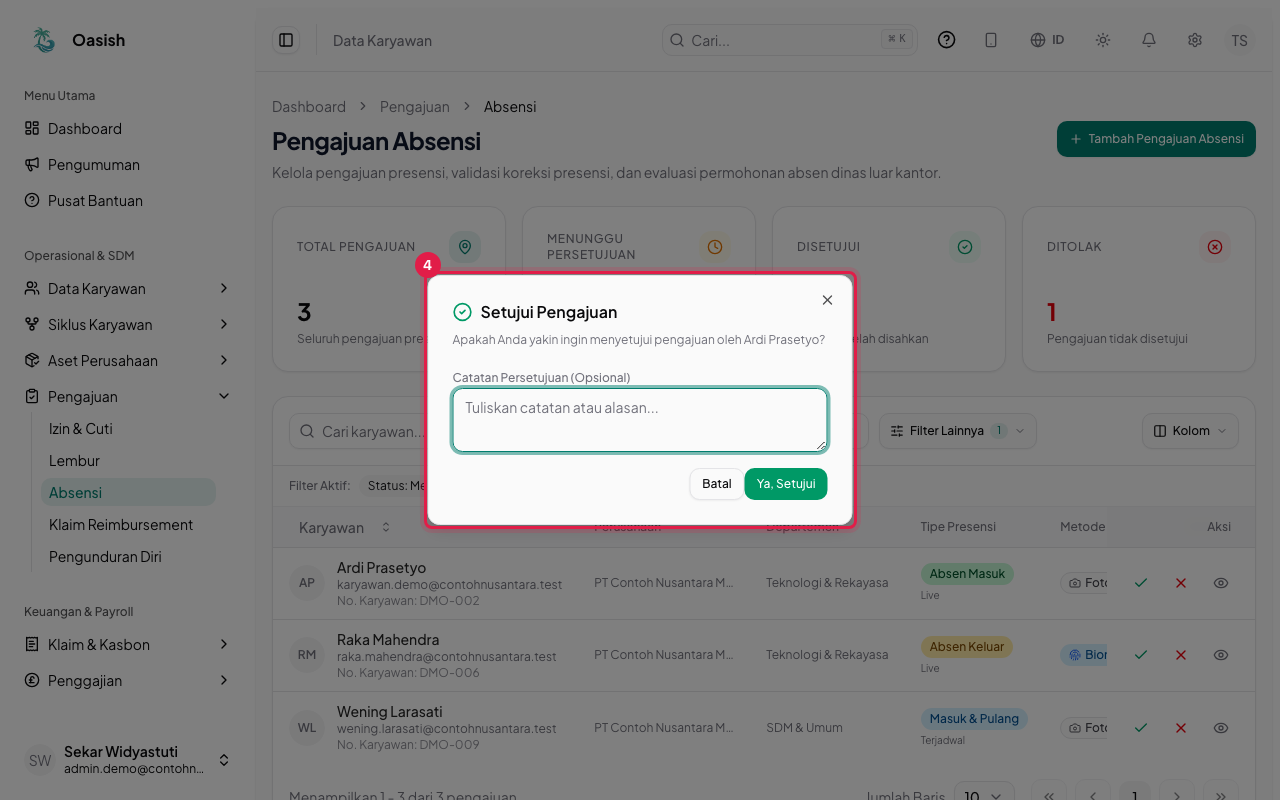
Pengajuan yang disetujui langsung memperbarui catatan kehadiran karyawan dan ikut dihitung dalam laporan absensi serta payroll.
Setelah selesai
Rekap kehadiran karyawan diperbarui secara otomatis dan karyawan menerima notifikasi hasil persetujuan.