Mengatur jadwal kerja karyawan
Susun jadwal shift untuk banyak karyawan sekaligus, atau sesuaikan shift pada tanggal tertentu.
Durasi 10 menit. Terakhir dicocokkan dengan aplikasi: 2026-10-25. Halaman di aplikasi: /employee/work-schedules.
Sebelum memulai
- Master shift sudah disiapkan di menu Data Master
- Akun Anda memiliki izin mengelola jadwal kerja
Langkah
Buka Data Karyawan > Jadwal Kerja
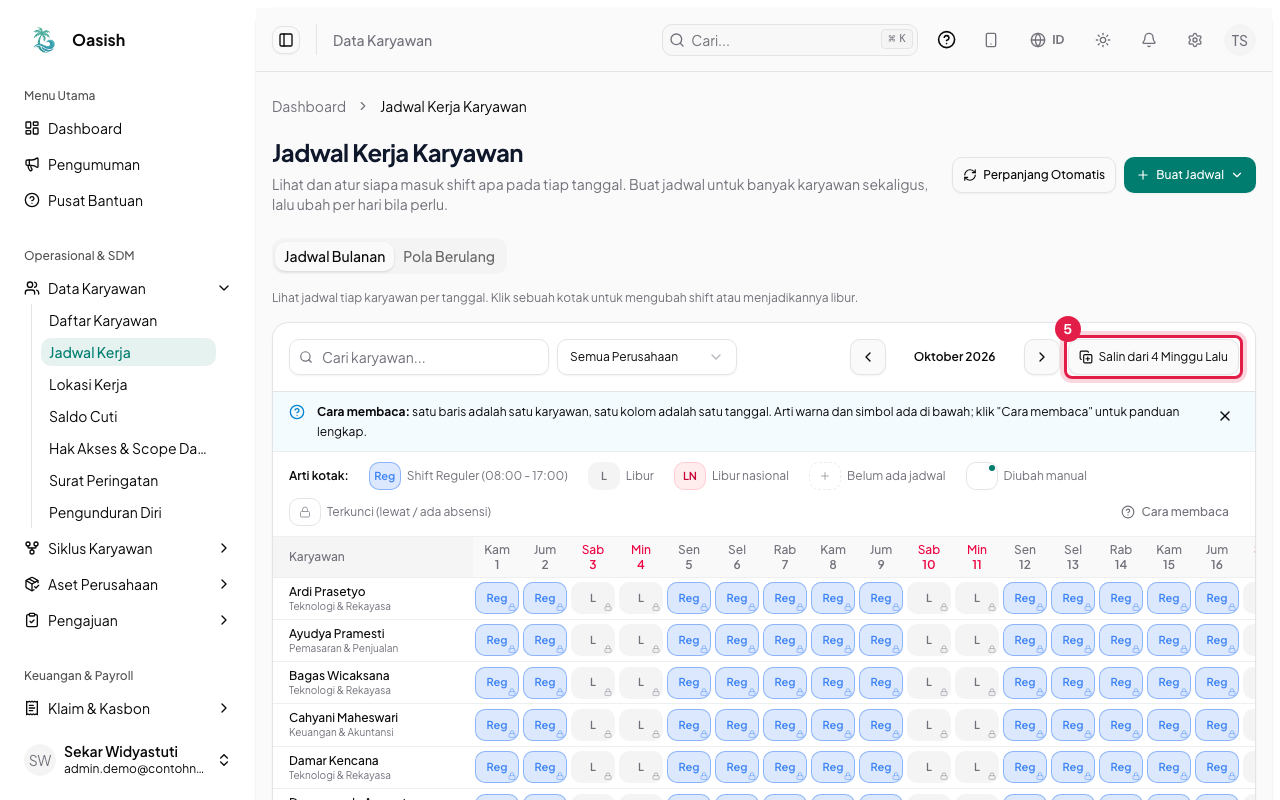
Pada tab Jadwal Bulanan, Anda dapat melihat jadwal setiap karyawan per tanggal dalam satu bulan. Gunakan tombol panah di samping nama bulan untuk berpindah periode.
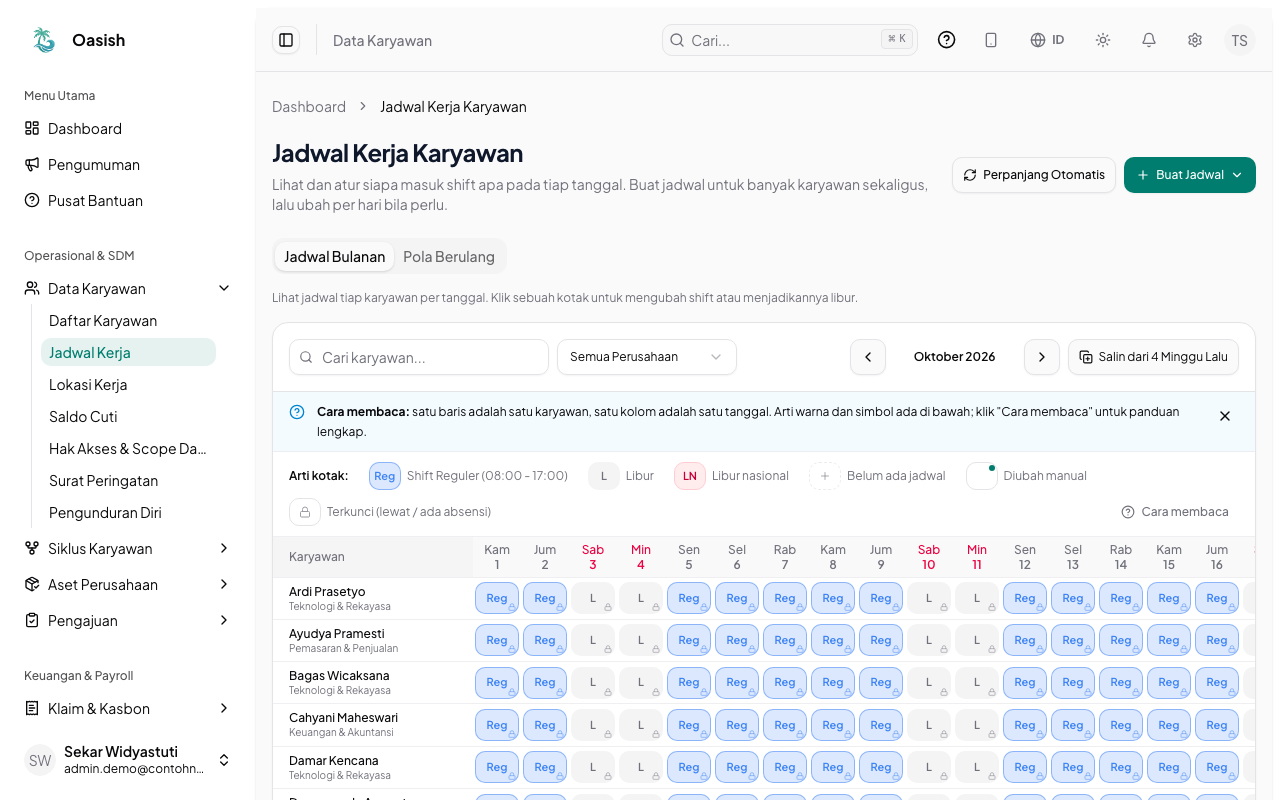
Baca arti kotak
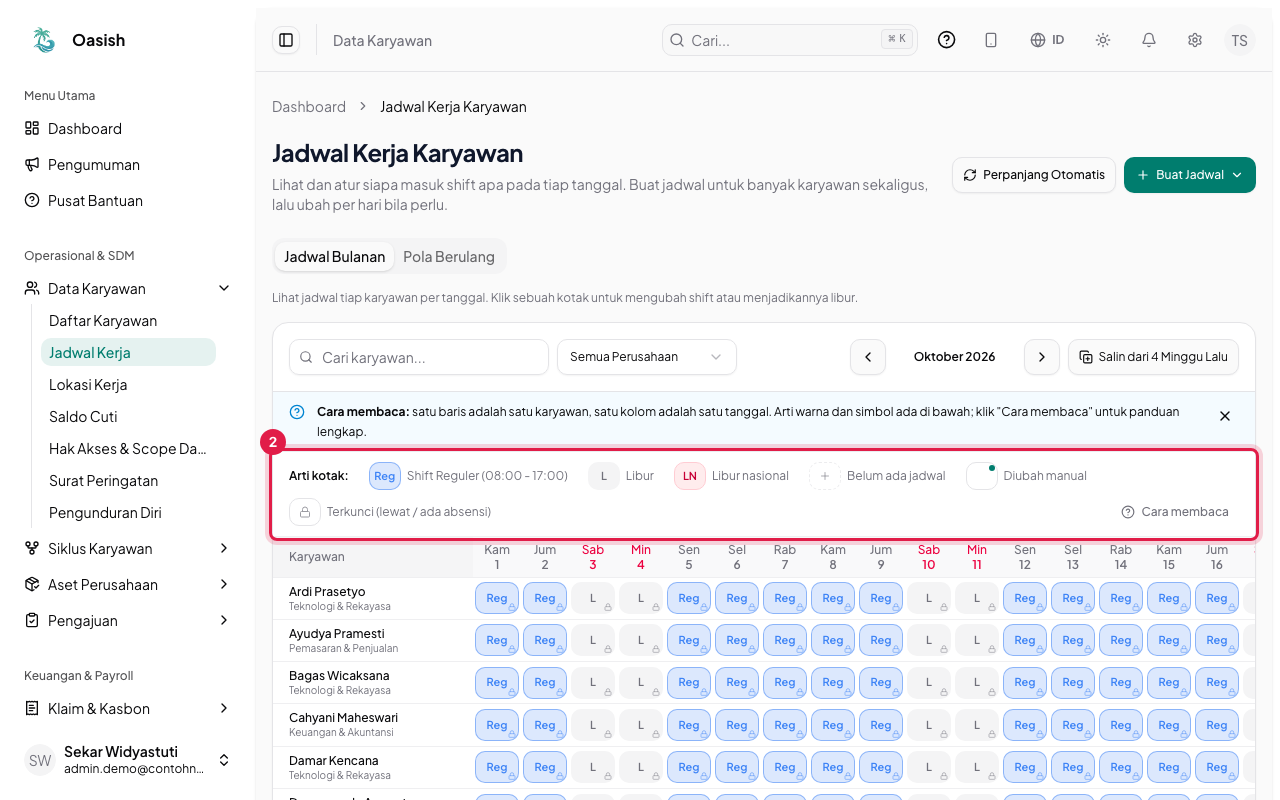
Perhatikan keterangan Arti kotak di atas tabel untuk mengenali arti warna dan tanda pada tiap tanggal.
- Kode shift (misalnya Reg): jam kerja yang dijadwalkan pada hari tersebut.
- L: hari libur mingguan. LN: hari libur nasional.
- Tanda tambah (+): tanggal tersebut belum memiliki jadwal.
- Titik hijau: jadwal pada tanggal tersebut pernah diubah secara manual.
- Ikon gembok: jadwal terkunci karena tanggalnya sudah lewat atau karyawan sudah mencatat absensi.
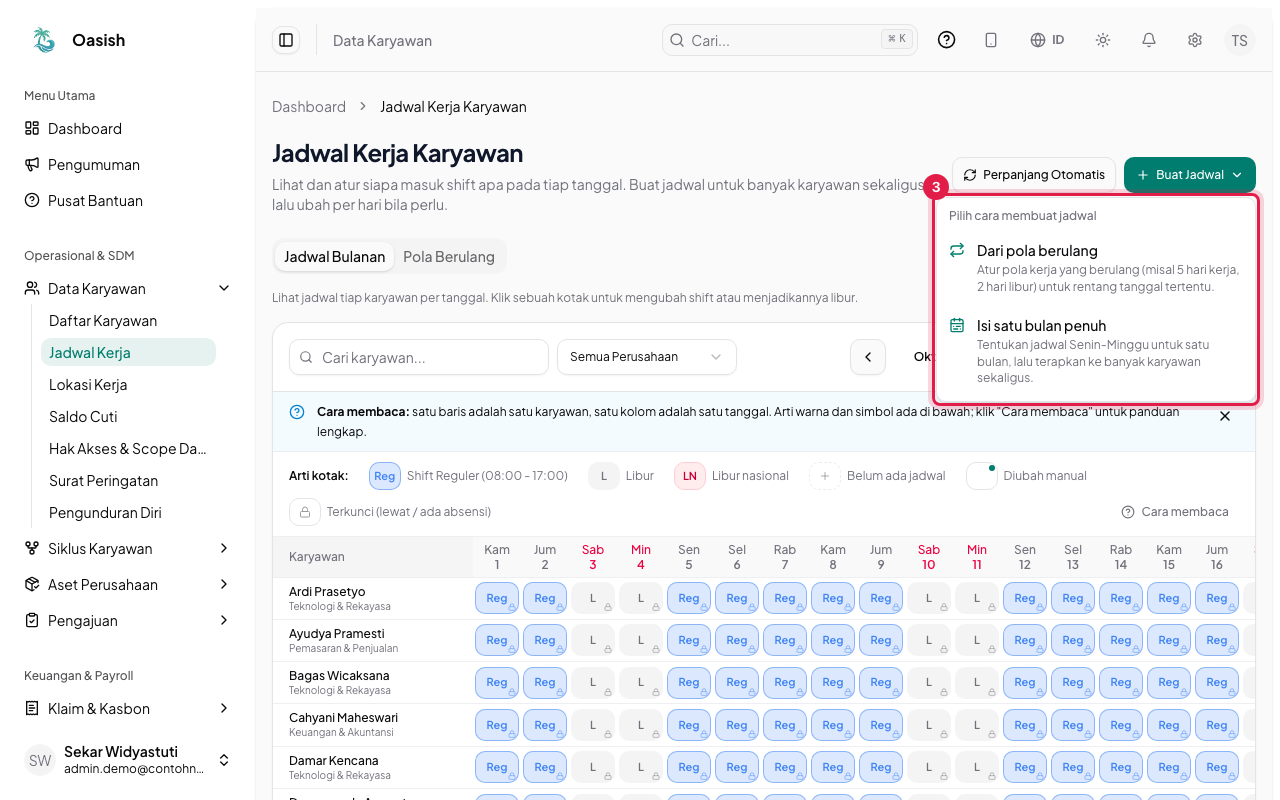
Klik Buat Jadwal
Klik tombol Buat Jadwal di kanan atas, lalu pilih metode penyusunan yang sesuai.
- Dari pola berulang: menerapkan siklus kerja berulang (seperti 5 hari kerja dan 2 hari libur) pada rentang tanggal yang Anda pilih.
- Isi satu bulan penuh: mengatur shift Senin sampai Minggu untuk satu bulan dan menerapkannya ke banyak karyawan sekaligus.
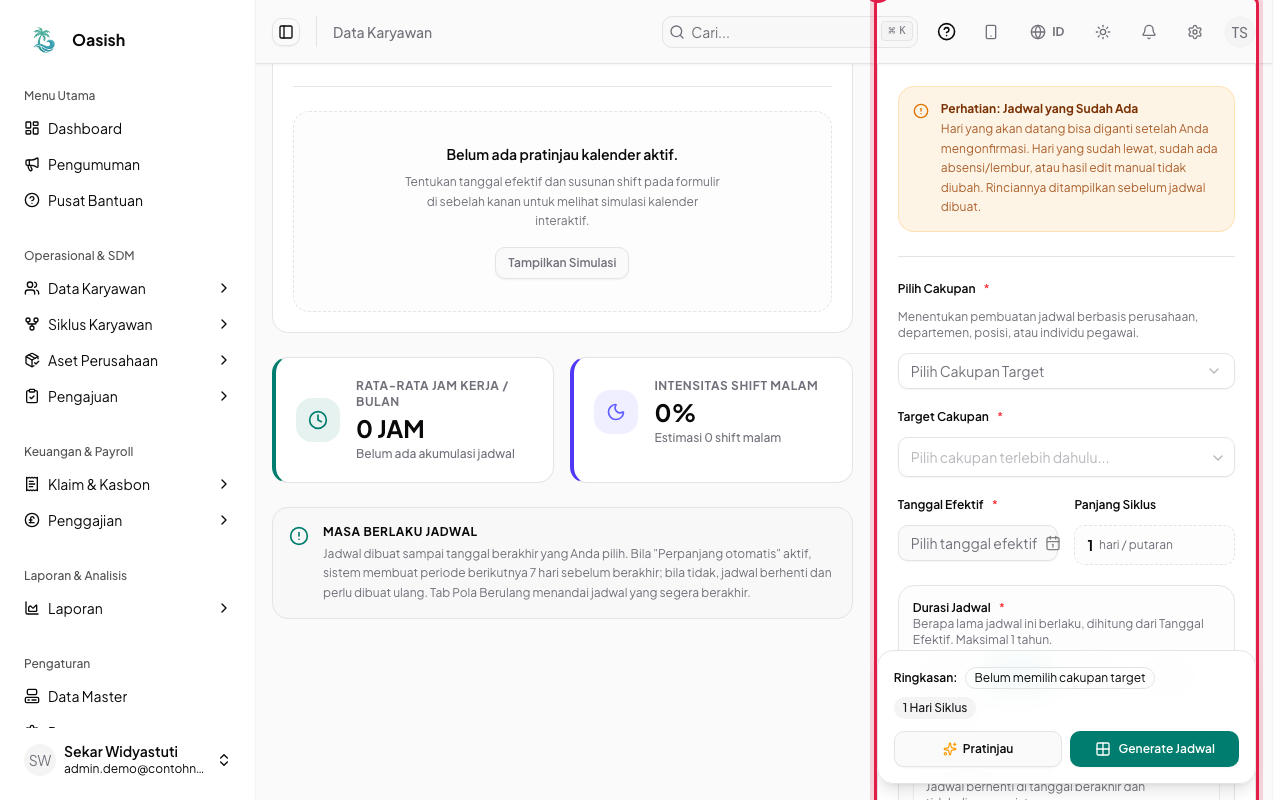
Tentukan cakupan, pratinjau, lalu Generate Jadwal
Pilih Cakupan karyawan (perusahaan, departemen, posisi, atau perorangan), atur periode beserta urutan shiftnya, klik Pratinjau untuk memeriksa hasil, lalu klik Generate Jadwal.
Ubah per hari atau salin dari minggu lalu
Untuk mengubah jadwal pada satu tanggal, klik langsung kotak tanggalnya lalu pilih shift pengganti atau hari libur. Anda juga bisa mengklik Salin dari 4 Minggu Lalu untuk meneruskan pola bulan sebelumnya.
Tanggal yang sudah berlalu, sudah memiliki catatan absensi atau lembur, atau pernah diubah manual tidak akan tertimpa saat Anda men-generate ulang jadwal.
Aktifkan Perpanjang Otomatis bila ingin sistem memperpanjang jadwal periode berikutnya secara otomatis 7 hari sebelum jadwal berakhir.
Setelah selesai
Jadwal yang sudah disimpan langsung tampil di aplikasi karyawan dan menjadi patokan jam absensi mereka.